"이 포스팅은 쿠팡 파트너스 활동의 일환으로, 이에 따른 일정액의 수수료를 제공받습니다."
🔒 Windows 10 지원 종료 임박! ISO 파일로 데이터 보존하며 Windows 11로 안전하게 업그레이드하는 완벽 가이드 (Feat. TPM 우회)
Microsoft가 Windows 10 지원 종료(2025년 10월 13일)를 공식화하면서 많은 사용자들이 Windows 11로의 전환을 서두르고 있습니다. 하지만 Windows Update를 통해 업그레이드를 시도할 때 "보안 업데이트가 더 이상 제공되지 않음" 메시지와 함께 진행이 막히는 경우가 빈번합니다.
이러한 메시지는 주로 사용 중인 Windows 10 버전이 오래되었거나, Windows 11의 핵심 하드웨어 요구 사항인 TPM 2.0 및 Secure Boot를 충족하지 못했음을 의미합니다.
걱정하지 마세요! Microsoft 공식 ISO 파일을 활용하면 데이터를 안전하게 보존하면서 Windows 11로의 업그레이드를 성공적으로 완료할 수 있습니다. 지금부터 구글 SEO에 최적화된 단계별 업그레이드 방법을 상세히 안내해 드립니다.
1. 업그레이드 전 필수 점검: Windows 11 최소 사양 확인
업그레이드를 시작하기 전, 내 PC가 Windows 11을 구동할 최소한의 환경을 갖추었는지 확인해야 합니다.
| 항목 | 최소 요구 사양 | 확인 방법 |
| CPU | 1GHz 이상, 2코어 이상, 64비트 CPU | Win + R → msinfo32 입력 후 프로세서 정보 확인 |
| RAM | 4GB 이상 | Win + R → msinfo32 입력 후 실제 메모리 확인 |
| 저장 공간 | 64GB 이상의 여유 공간 | |
| 보안 부팅 | Secure Boot 활성화 | Win + R → msinfo32 입력 후 보안 부팅 상태 확인 |
| TPM | 버전 2.0 이상 | Windows 설정 → 개인정보 및 보안 → Windows 보안 → 장치 보안 → 보안 프로세서 정보 확인 |
💡 중요! TPM 2.0 또는 CPU 요구 사항을 충족하지 못해 업그레이드가 막혔다면, 뒤에 설명할 **'업그레이드 우회 방법'**을 참고하세요.
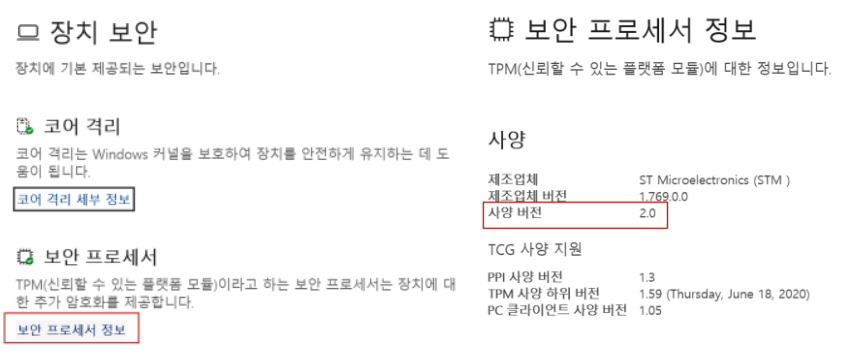
2. Windows 11 공식 ISO 파일 다운로드 (최신 버전 확보)
가장 안전하고 확실한 업그레이드를 위해 항상 최신 버전의 설치 파일을 Microsoft 공식 경로에서 직접 다운로드해야 합니다.
- 공식 사이트 접속: Microsoft Windows 11 다운로드 사이트 방문
- ISO 파일 선택: 스크롤을 내려 "Windows 11 디스크 이미지 (ISO) 다운로드" 섹션으로 이동합니다.
- 버전 및 언어 선택: 'Windows 11 (multi-edition ISO)'를 선택하고, 원하는 언어를 선택한 후 64-bit 다운로드를 클릭합니다.
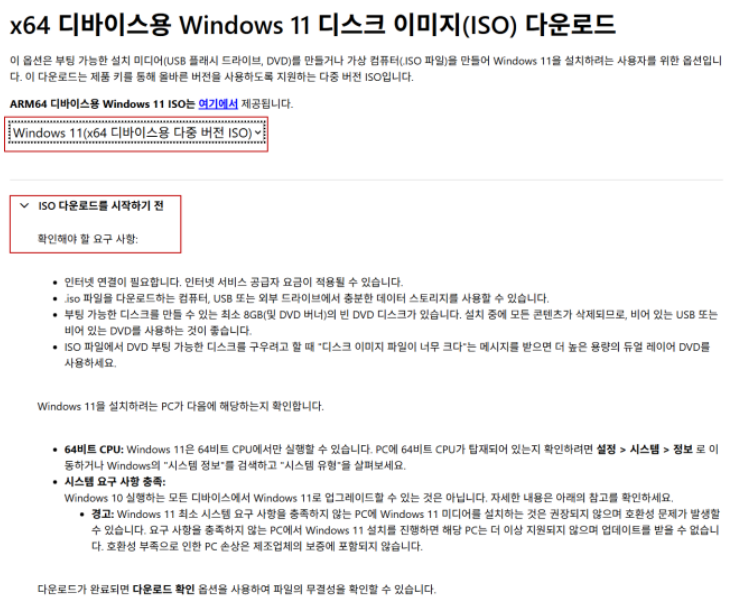
3. ISO 파일 마운트 및 데이터 보존 업그레이드 실행
다운로드한 ISO 파일을 사용하여 기존 Windows 10 데이터를 유지한 채 Windows 11로 인플레이스(In-Place) 업그레이드를 진행합니다.
- ISO 마운트: 다운로드한 .iso 파일에 마우스 오른쪽 버튼을 클릭하고 **[탑재]**를 선택합니다. (PC에 가상 DVD 드라이브가 생성됩니다.)
- 설치 파일 실행: 생성된 가상 드라이브로 이동하여 setup.exe 파일을 더블클릭해 실행합니다.
- 설정 선택:
- **"업데이트, 드라이버 및 옵션 기능 다운로드(권장)"**를 선택하고 다음.
- 사용 조건에 동의합니다.
- 가장 중요! 데이터 보존 확인: "개인 파일 및 앱을 유지" 옵션이 반드시 선택되어 있는지 확인합니다. (데이터 유실 방지)
- 설치 시작: [설치]를 클릭하면 업그레이드가 시작됩니다. 시스템 사양에 따라 30분에서 90분가량 소요되며, PC가 여러 번 자동으로 재부팅됩니다.
모든 과정이 완료되면, 기존의 모든 파일과 앱을 그대로 유지한 상태로 Windows 11의 새로운 환경으로 부팅됩니다!
4. 업그레이드 중 "보안 업데이트 종료" 메시지가 또 뜬다면?
ISO 파일을 사용했음에도 이 메시지가 다시 나타난다면, Windows 10의 현재 버전이 너무 오래되었거나(1909 이하), 혹은 32비트 버전을 사용 중일 가능성이 높습니다.
- 해결 방법: 먼저 **Windows 10을 최신 버전(22H2 등)**으로 업데이트해야 합니다.
- Microsoft Windows 10 다운로드 사이트로 접속합니다.
- **'업데이트 도우미'**를 다운로드하여 Windows 10을 최신으로 만든 후, 다시 Windows 11 ISO 설치를 시도합니다.
5. 🛠️ 공식 사양 미달 PC 업그레이드 '우회' 방법 (선택 사항)
만약 TPM 2.0 또는 Secure Boot 미충족 때문에 업그레이드가 계속 막힌다면, Microsoft에서 공식적으로 권장하지 않는 다음의 우회 방법을 시도할 수 있습니다.
- Windows 11 ISO 파일 탑재 상태를 유지합니다.
- 가상 드라이브 내의 sources 폴더로 이동합니다.
- 폴더 안에서 appraiserres.dll 파일을 찾아서 삭제하거나 다른 이름으로 변경합니다. (이 파일이 하드웨어 요구 사항 검사를 담당합니다.)
- **setup.exe**를 다시 실행합니다.
❗ 경고: 이 우회 방법은 사양이 미달된 PC에서 강제로 설치를 진행하는 것입니다. 향후 보안 업데이트 지원이 끊기거나 드라이버 충돌 등의 문제 발생 가능성을 인지하고 사용자 본인의 책임 하에 진행해야 합니다.
윈도우 11 환경에서 멀티태스킹까지 원활하게 하려면 8GB 이상은 필수입니다. 새로운 PC로 성능을 업그레이드해 보세요! 👇 https://link.coupang.com/a/cZts9a
LG전자 2024 울트라 PC 15 코어i3 인텔 13세대 - 노트북 | 쿠팡
현재 별점 4.7점, 리뷰 215개를 가진 LG전자 2024 울트라 PC 15 코어i3 인텔 13세대! 지금 쿠팡에서 더 저렴하고 다양한 노트북 제품들을 확인해보세요.
www.coupang.com
6. 마무리 및 확인
업그레이드 성공 후에는 Win + R을 누르고 winver를 입력하여 Windows 11 버전(23H2 이상 권장)이 올바르게 설치되었는지 확인합니다. 마지막으로 Windows 업데이트를 실행하여 최신 보안 패치까지 완료하면 안전한 Windows 11 사용 준비가 끝납니다.
👉 윈도우 OS 관련 다른 글 더 보기
2025.05.22 - [IT] - Windows 11 작업 표시줄에 블루투스 아이콘 표시하는 방법
Windows 11 작업 표시줄에 블루투스 아이콘 표시하는 방법
"이 포스팅은 쿠팡 파트너스 활동의 일환으로, 이에 따른 일정액의 수수료를 제공받습니다."Windows 11 작업 표시줄에 블루투스 아이콘 표시하는 방법Windows 11을 사용하다 보면 작업 표시줄 오른쪽
keserasera.tistory.com
2025.04.10 - [IT] - Windows 11 업그레이드 후 Teams 소리 작아졌다면? 해결 방법 총정리!
Windows 11 업그레이드 후 Teams 소리 작아졌다면? 해결 방법 총정리!
Windows 11 업그레이드 후 Teams 소리 작아졌다면? 해결 방법 총정리!Windows 11로 업그레이드한 이후, Microsoft Teams 회의 중 소리가 너무 작게 들린다는 문제가 발생하는 경우가 있다.이런 현상은 오디오
keserasera.tistory.com
2025.03.24 - [IT] - Windows OS 설치 방식 완벽 정리! 나에게 맞는 윈도우 버전은?
Windows OS 설치 방식 완벽 정리! 나에게 맞는 윈도우 버전은?
Windows OS 설치 방식 완벽 정리! 나에게 맞는 윈도우 버전은?윈도우 구매 가이드: FPP, ESD, OEM, COEM 차이점 총정리!운영체제(OS)를 설치할 때 어떤 버전을 선택해야 할까? Windows 10 및 Windows 11의
keserasera.tistory.com
2024.12.12 - [IT] - Windows 카메라 앱 재설치 방법
Windows 카메라 앱 재설치 방법
Windows10 카메라 앱 재설치 방법보통 Windows 앱(Application)들은 대부분 Microsoft Store 를 사용하여 설치가 가능하나 일부 회사에서는 Client 단을 쉽게 제어하기 위해 이 MS Store 앱을 Block 시켜 놓은 경우
keserasera.tistory.com
2025.10.28 - [IT] - Windows 11 Microsoft Teams 데스크톱 앱 설치 오류: 'Failed to extract installer' 해결 전략
'IT' 카테고리의 다른 글
| 티스토리 블로그 콘텐츠 무단 복제(Ctrl+C) 방지 전략: 플러그인부터 자바스크립트 코드까지 (2) | 2025.11.03 |
|---|---|
| Outlook 주소록/메일 그룹 이름 변경 후 즉시 적용 안 될 때: '1분 해결법'과 원인 분석 (0) | 2025.11.02 |
| Windows 11 Microsoft Teams 데스크톱 앱 설치 오류: 'Failed to extract installer' 해결 전략 (0) | 2025.10.30 |
| 프린터 스캔 이메일 오류 해결법 | SMTP 설정 체크 가이드 (0) | 2025.09.08 |
| 🖥 윈도우 검색창이 빈 화면으로 나올 때 해결법 (Windows 10 / 11 기준) (0) | 2025.09.05 |


