반응형
"이 포스팅은 쿠팡 파트너스 활동의 일환으로, 이에 따른 일정액의 수수료를 제공받습니다."
Windows 11 작업 표시줄에 블루투스 아이콘 표시하는 방법
Windows 11을 사용하다 보면 작업 표시줄 오른쪽 하단 시스템 트레이에 블루투스 아이콘이 사라진 경우가 종종 있다.
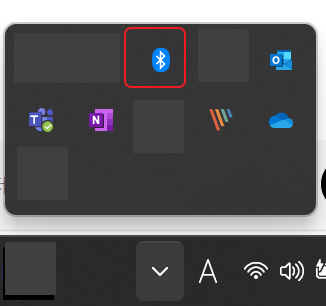
이 아이콘을 다시 표시하려면 아래 단계에 따라 간단하게 설정할 수 있다.
블루투스 아이콘을 작업 표시줄에 표시하는 방법
1. 설정 열기
- 단축키: Windows + I를 누르거나
- 시작 메뉴 > 설정(Settings)을 클릭한다.
2. 블루투스 설정으로 이동
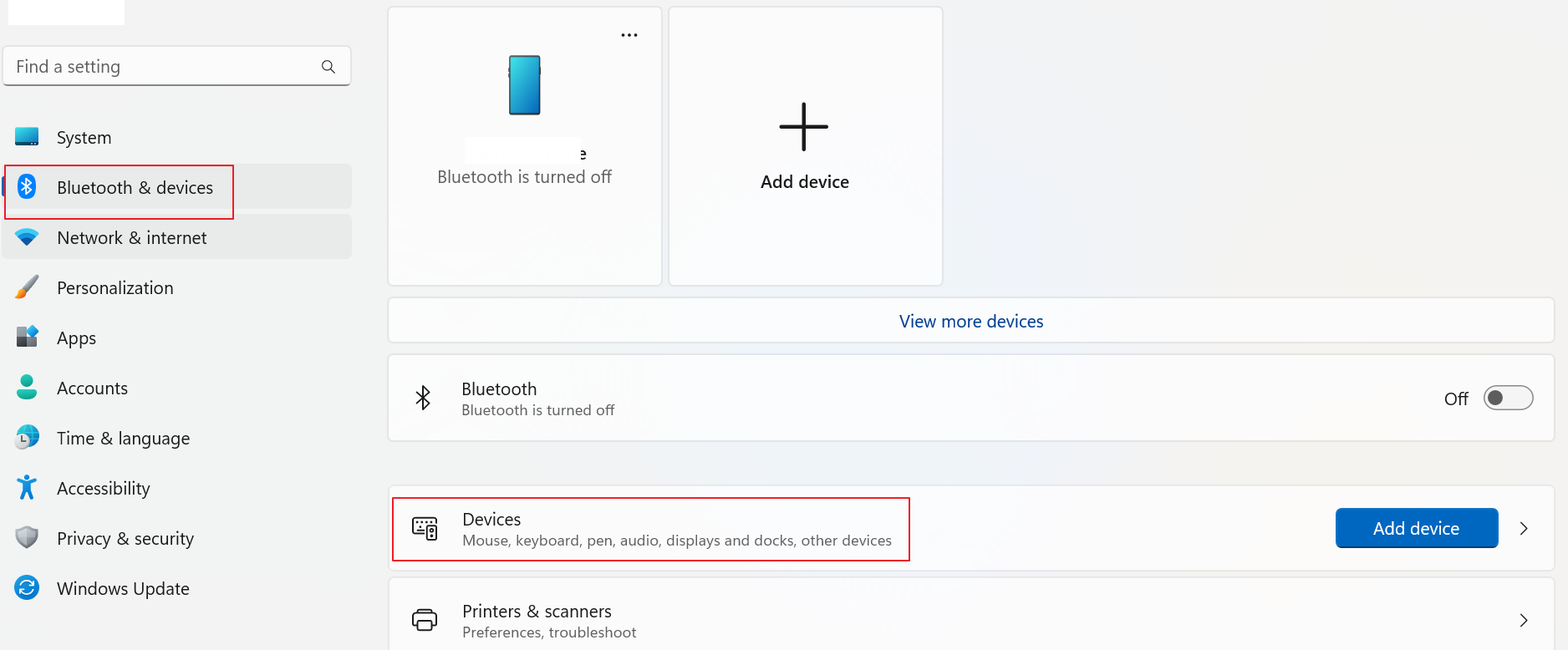
- 좌측 메뉴에서 [Bluetooth 및 장치] > [장치]로 이동한다.
- 화면을 아래로 스크롤하여 [추가 Bluetooth 설정]을 클릭한다. (관련 설정 아래에 위치)

3. 알림 영역에 아이콘 표시 설정
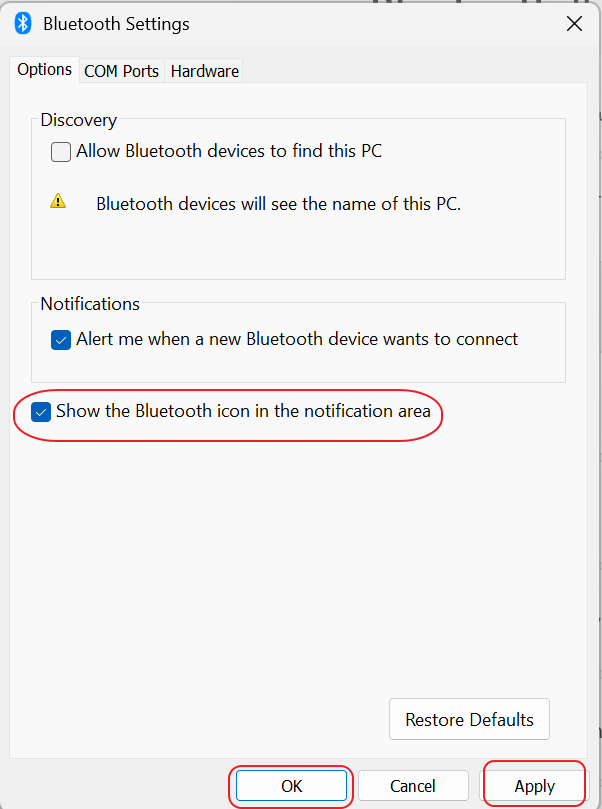
- 팝업으로 뜨는 Bluetooth 설정 창에서
- '알림 영역에 Bluetooth 아이콘 표시' 항목을 체크한다.
- [적용], [확인]을 클릭하여 설정을 저장합니다.
4. 시스템 트레이에서 아이콘 확인
- 이제 작업 표시줄 오른쪽 하단에 Bluetooth 아이콘이 표시된다.
- 만약 바로 보이지 않는다면 위쪽 화살표(∧) 를 클릭하여 숨겨진 아이콘 중에서 확인해보자.
- 아이콘을 드래그해서 항상 표시되도록 고정할 수도 있다.
블루투스 아이콘이 보이지 않을 때 확인사항 (문제 해결 팁)
아래 항목들을 확인해보자.
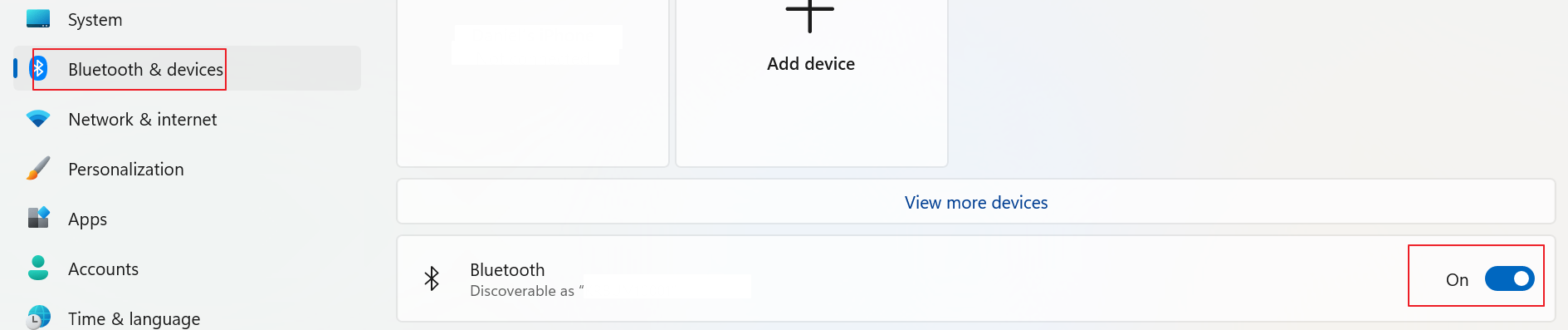
- Bluetooth가 켜져 있는지 확인
- 설정 > Bluetooth 및 장치로 이동하여 Bluetooth 토글을 '켜짐' 상태로 변경
- 기기가 Bluetooth를 지원하는지 확인
- 일부 데스크탑은 기본적으로 Bluetooth 기능이 없을 수 있으므로 외장형 동글이 필요할 수 있다.
- 드라이버가 올바르게 설치되었는지 확인
- 장치 관리자 > Bluetooth 항목에서 드라이버가 제대로 설치되었는지 확인하자.
- 드라이버가 누락되었거나 오류가 있다면 제조사 홈페이지에서 최신 드라이버를 설치하자.
👇 LG그램 14 IPS FHD 화이트 에디션
https://link.coupang.com/a/cAYDFk\
LG 그램 14 IPS FHD 화이트 에디션 14ZB995 코어i5-10210U/램16G/SSD512G/인텔UHD/웹캠/무선랜/15.6 IPS FHD/윈도
현재 별점 4.8점, 리뷰 198개를 가진 LG 그램 14 IPS FHD 화이트 에디션 14ZB995 코어i5-10210U/램16G/SSD512G/인텔UHD/웹캠/무선랜/15.6 IPS FHD/윈도우11 탑재! 지금 쿠팡에서 더 저렴하고 다양한 노트북 제품들을
www.coupang.com
📌 마무리
위 설정대로 따라 하면 Windows 11에서도 블루투스 아이콘을 시스템 트레이에 항상 표시할 수 있다.
기기 연결 상태를 쉽게 확인하고 빠르게 블루투스 장치를 제어하려면 꼭 설정해 두자.
728x90
반응형
LIST
'IT' 카테고리의 다른 글
| Hyper-V란? 윈도우 서버 가상화의 모든 것! (0) | 2025.05.28 |
|---|---|
| CS 프로그램이란? 클라이언트-서버 구조와 작동 원리 (0) | 2025.05.27 |
| 유심 없어도 되는 시대! eSIM 이란? (2) | 2025.05.02 |
| 서버 관리자는 꼭 알아야 할 iDRAC 설정 이유 6가지 (0) | 2025.04.27 |
| 윈도우11 이후 Teams 소리 문제? 이 설정만 바꾸면 해결됩니다.! (0) | 2025.04.25 |


