🖥 윈도우 검색창이 빈 화면으로 나올 때 해결법 (Windows 10 / 11 기준)
윈도우10 또는 윈도우11을 사용하다 보면, 작업 표시줄의 검색창(Search)에 키워드를 입력했을 때 결과가 나오지 않고 '흰 화면(Blank Page)'만 보이는 문제가 발생할 수 있습니다.
이 현상은 보통 Windows Search 서비스 오류, 인덱스 손상, 또는 업데이트 충돌 때문에 생기는데, 다행히 몇 가지 방법으로 손쉽게 복구가 가능합니다.
아래 순서대로 점검하면 대부분 해결할 수 있습니다.

✅ 1. 가장 먼저 확인해야 할 기본 조치
- PC 재부팅 → 단순 캐시 오류일 수 있으니, 재부팅 후 증상이 사라지는지 확인
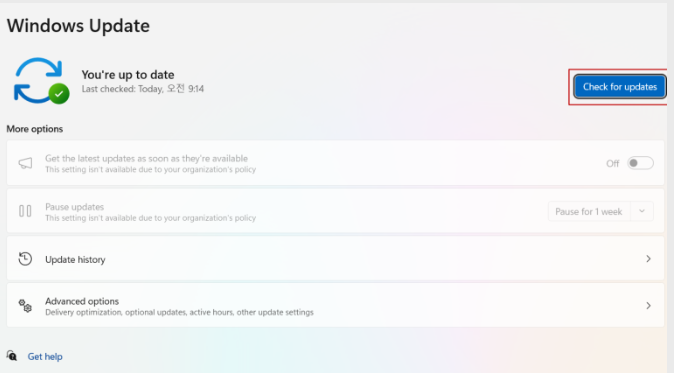
- Windows 업데이트 실행
- 경로: 설정 → Windows 업데이트 → 업데이트 확인
- 특히 Windows 11은 업데이트에서 검색 관련 버그가 자주 수정됩니다.
✅ 2. Windows 탐색기(Explorer) 재시작
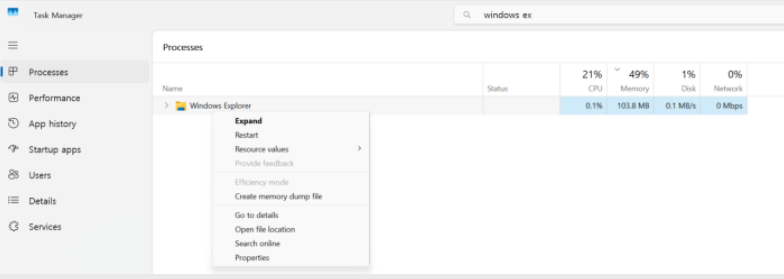
- Ctrl + Shift + Esc → 작업 관리자(Task Manager) 실행
- Windows Explorer(탐색기) 선택 후 → 다시 시작(Restart) 클릭
👉 화면(UI) 로딩 문제라면 이 단계에서 바로 정상적으로 검색창이 작동합니다.
✅ 3. Windows Search 서비스 상태 확인
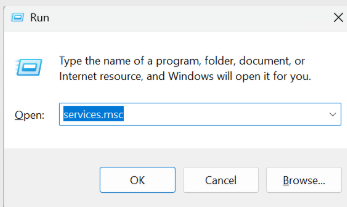
- Win + R → services.msc 입력
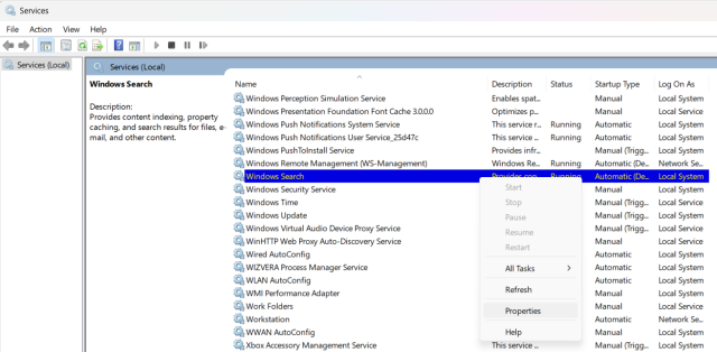
- Windows Search 항목 찾기
- 실행 중이 아니면 → 시작(Start)
- 시작 유형은 자동(Automatic)으로 설정
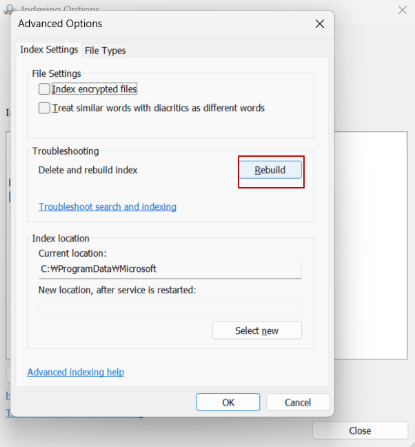
✅ 4. 검색 인덱스 재구성 (Index Rebuild)
검색 결과가 나오지 않는 경우, 인덱스 손상이 원인일 수 있습니다.
- Win + R → control 입력 (제어판 실행)
- 인덱싱 옵션 검색 → 실행
- 고급 → 다시 만들기(Rebuild) 선택
👉 시간이 조금 걸리지만, 검색 오류가 사라질 확률이 높습니다.

✅ 5. PowerShell 명령어로 검색 기능 복구
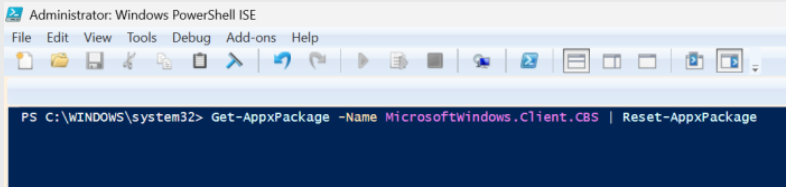
검색 앱 자체를 초기화하는 방법입니다.
- PowerShell을 관리자 권한으로 실행 후 명령어 입력
Windows 10:
Windows 11:
👉 실행 후 검색 기능이 다시 정상적으로 작동할 수 있습니다.
✅ 6. 레지스트리 수정 (고급 사용자용)
⚠️ 반드시 레지스트리 백업 후 진행해야 합니다.
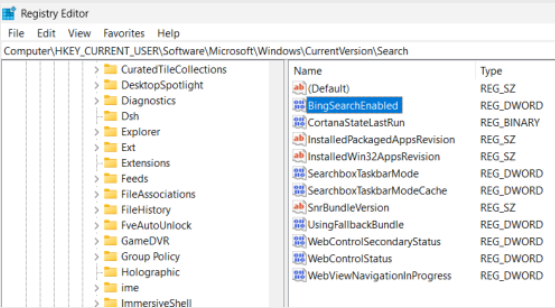
- Win + R → regedit 입력 (레지스트리 편집기 실행)
- 경로 이동:
-
HKEY_CURRENT_USER\Software\Microsoft\Windows\CurrentVersion\Search
- BingSearchEnabled 값을 0으로 수정
📌 정리
윈도우에서 검색창이 동작하지 않고 빈 화면만 뜨는 경우, 아래 네 가지를 우선 시도하면 대부분 해결됩니다.
- 탐색기 재시작
- Windows Search 서비스 확인
- 검색 인덱스 다시 만들기
- PowerShell 복구 실행
필요하다면 레지스트리 편집까지 진행해 보시면 좋습니다.
'IT' 카테고리의 다른 글
| Windows 11 Microsoft Teams 데스크톱 앱 설치 오류: 'Failed to extract installer' 해결 전략 (0) | 2025.10.30 |
|---|---|
| 프린터 스캔 이메일 오류 해결법 | SMTP 설정 체크 가이드 (0) | 2025.09.08 |
| 마이크로소프트 팀즈: 채팅·메시지 관리의 비밀, 숨기기 기능 완벽 가이드 (0) | 2025.09.03 |
| 📅 아웃룩(Outlook) 일정 초대에서 한글 깨짐 문제 해결 방법 (0) | 2025.08.29 |
| 우리 팀은 왜 맨날 바빠? 아웃룩 캘린더 공유로 업무 효율 200% 올리는 법! (4) | 2025.08.07 |


