"이 포스팅은 쿠팡 파트너스 활동의 일환으로, 이에 따른 일정액의 수수료를 제공받습니다."
Outlook 주소록/메일 그룹 이름 변경 후 즉시 적용 안 될 때: '1분 해결법'과 원인 분석
IT 담당자가 메일 그룹(배포 목록)의 이름을 변경했음에도 불구하고, Outlook 데스크톱 앱에서는 여전히 과거 이름이 검색되어 당황했던 경험이 있으실 겁니다. 이 문제는 Outlook이 로컬 캐시(오프라인 주소록, OAB)를 사용하기 때문에 발생하는 지연 현상입니다.
특히 회사에서 사용하는 전체 주소 목록(Global Address List, GAL) 정보는 Exchange 서버로부터 동기화되는 데 시간이 걸릴 수 있습니다. 이 글에서는 이 동기화 문제를 해결하고 새 이름으로 변경된 메일 그룹을 즉시 검색 및 사용할 수 있는 4단계 해결 전략을 자세히 안내해 드립니다.
1. 문제 발생 원인: 로컬 캐시(OAB)와의 충돌
Outlook 데스크톱 앱은 메일 서버(Exchange)의 부하를 줄이기 위해 주소록 정보를 PC의 로컬 파일로 저장하여 사용합니다. 이것이 바로 오프라인 주소록(Offline Address Book, OAB) 캐시입니다.
- 지연 현상: 서버(Exchange)에서는 이미 이름이 변경되었더라도, Outlook 앱이 로컬에 저장된 오래된 OAB를 사용하고 있기 때문에 새로운 이름이 즉시 반영되지 않고 구 이름으로 검색됩니다.
- 해결 핵심: Outlook에게 서버에 있는 최신 OAB 전체 버전을 강제로 다운로드하도록 명령해야 합니다.
2. 해결 방법 1: 주소록 수동 다운로드 (강제 동기화)
이 과정은 가장 일반적이며, Outlook이 최신 전체 주소 목록(GAL)을 서버로부터 즉시 다운로드하여 로컬 캐시를 덮어쓰도록 합니다.
- [보내기/받기] 탭 이동: Outlook 상단 메뉴에서 [보내기/받기] 탭으로 이동합니다.
- [주소록 다운로드] 클릭: [보내기/받기 그룹] 섹션 내 [주소록 다운로드...]를 클릭합니다.
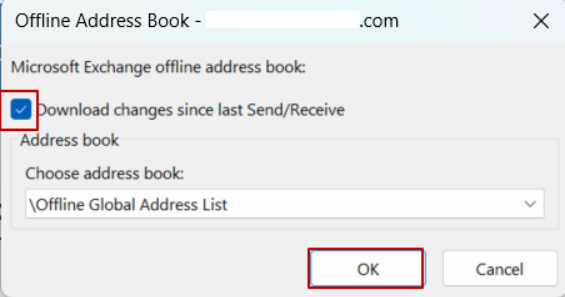
- 설정 확인 및 변경:
- "마지막 보내기/받기 이후 변경된 내용 다운로드"의 체크를 해제합니다. (가장 최신 전체 주소록을 받기 위함)
- "다운로드할 정보"는 [전체 주소 목록(Global Address List)]을 선택합니다.
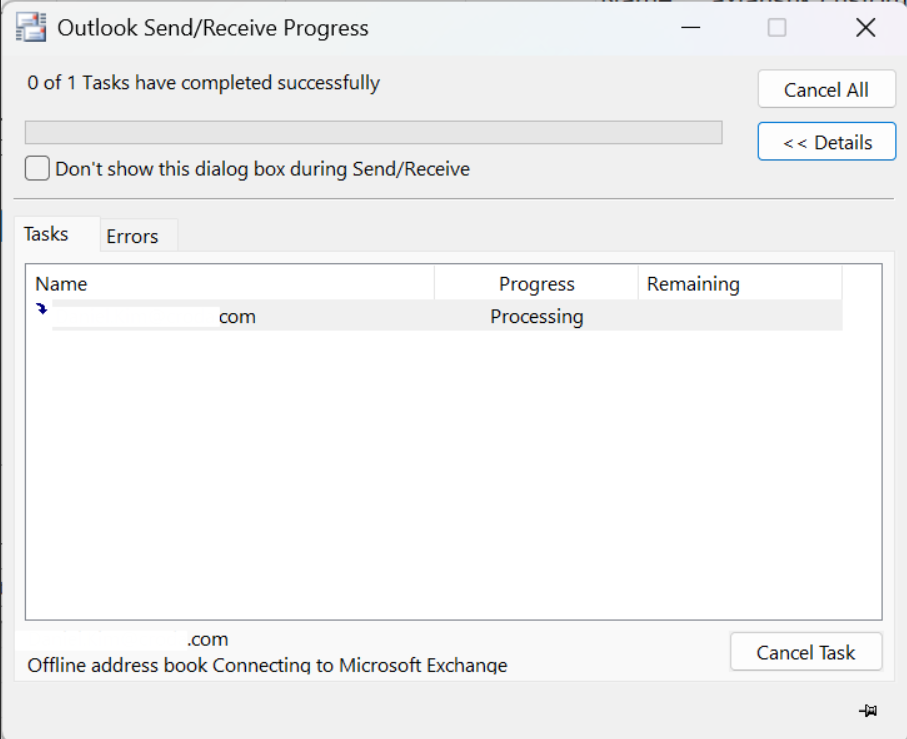
- 확인: '확인'을 클릭하면 Outlook이 Exchange 서버로부터 최신 GAL 정보를 다운로드합니다. 잠시 기다려 주세요.
💡 원리: 이 조치는 로컬 PC에 저장된 구 버전의 OAB 파일을 최신 서버 정보로 강제로 덮어쓰도록 명령하는 것입니다.

3. 해결 방법 2: Outlook 재시작 및 검색 확인
강제 다운로드가 완료된 후에는 Outlook 앱을 완전히 종료하고 다시 시작해야 다운로드된 최신 주소록 정보를 로컬 캐시에 정확히 불러올 수 있습니다.
- Outlook 앱 완전 종료: Outlook을 완전히 닫습니다. (시스템 트레이에서도 완전히 종료되었는지 확인)
- Outlook 재실행: 앱을 다시 실행합니다.
- 검색 확인: 새 메일 작성 창에서 받는 사람/참조 필드에 변경된 그룹 이름을 검색해 보거나, Ctrl + Shift + B를 눌러 주소록을 열어 확인합니다.
4. 고급 해결 방법 (1, 2단계로 해결되지 않을 경우)
위의 두 단계로 해결되지 않거나, 문제 원인을 서버 측에서 먼저 확인하고 싶을 때 사용하는 방법입니다.
4-1. 웹 메일(OWA)로 변경 사항 확인
Outlook 데스크톱 앱은 지연될 수 있지만, 웹 기반 Outlook(OWA)은 실시간 서버 정보를 사용합니다. 웹에서 새 이름이 정상적으로 검색된다면, 서버 측 문제는 아니며 단지 로컬 동기화 지연일 뿐입니다.
- 웹 브라우저에서 Outlook Web Access (OWA)에 접속합니다. (예: https://outlook.office.com)
- 웹 메일에서 변경된 그룹 이름을 검색하여 이름 변경 자체는 성공했는지 확인합니다.
4-2. 캐시 Exchange 모드 일시 비활성화 (고급 조치)
Outlook이 평소 캐시 Exchange 모드를 사용하기 때문에 로컬 GAL 복사본을 쓰는 것입니다. 이 모드를 일시적으로 해제하면 실시간(Live) Exchange 주소록에 직접 접근하여 확인할 수 있습니다.
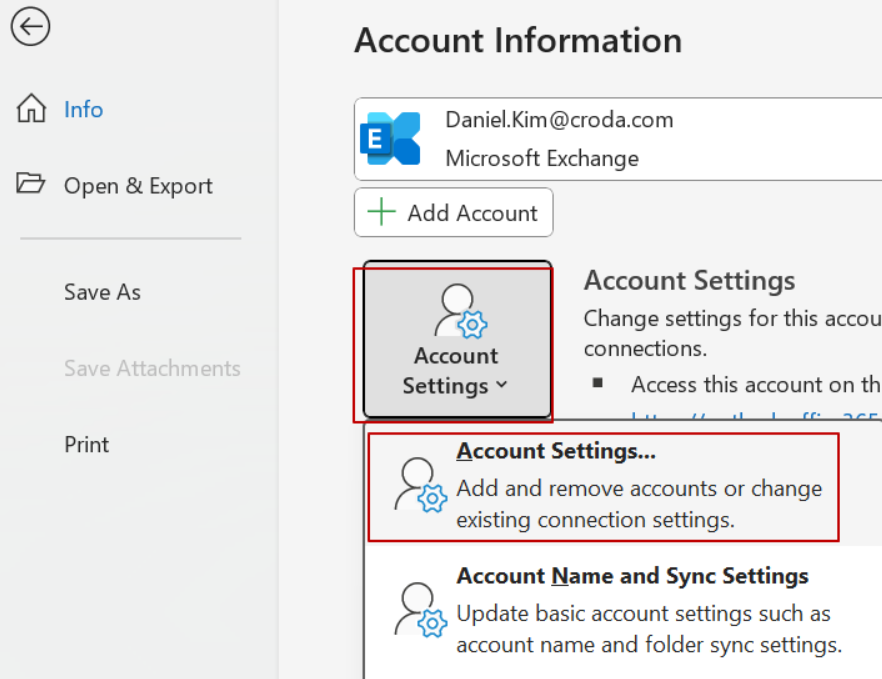
- 계정 설정 접근: [파일] → [계정 설정] → [계정 설정]으로 이동합니다.
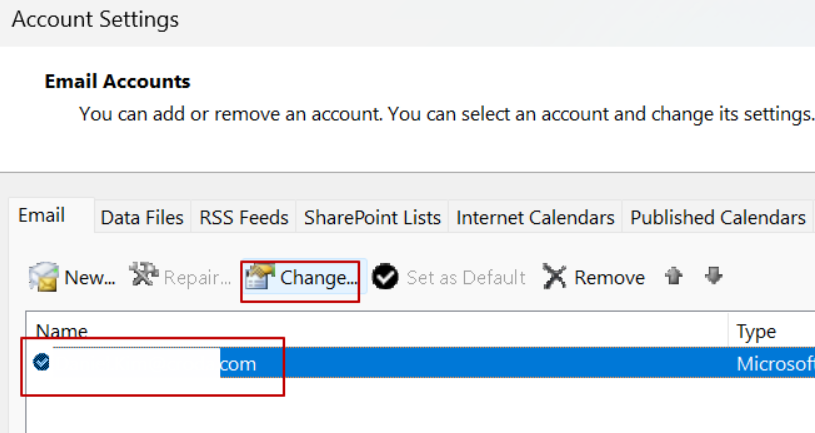
- 모드 변경: 사용 중인 계정을 선택하고 **[변경]**을 클릭합니다.
- 체크 해제: "캐시 Exchange 모드 사용"의 체크를 일시적으로 해제합니다.
- 재시작 및 확인: Outlook을 재시작하고 변경 사항을 검색한 후, 다시 1~3단계를 거쳐 캐시 Exchange 모드를 재활성화해 줍니다.

💡 업무 효율 높이는 꿀팁
주소록이 업데이트되는 동안, 듀얼 모니터 환경을 구축하여 다른 업무를 병행하면 효율적입니다. 넓은 화면으로 Outlook과 다른 문서를 동시에 띄워 놓고 일해 보세요.
👉 업무 능률을 높여주는 고해상도 듀얼 모니터 환경 구축하기!
[Dell 4K UHD 모니터] ➡️ https://link.coupang.com/a/cZvb64
Dell 4K UHD 모니터 - 게이밍 모니터 | 쿠팡
쿠팡에서 Dell 4K UHD 모니터 구매하고 더 많은 혜택을 받으세요! 지금 할인중인 다른 게이밍 모니터 제품도 바로 쿠팡에서 확인할 수 있습니다.
www.coupang.com
✅ 요약: 즉시 적용을 위한 4단계 조치
| 단계 | 조치 | 목적 |
| 1 | 주소록 수동 다운로드 (강제) | Exchange 서버로부터 최신 GAL 정보 강제 업데이트 |
| 2 | Outlook 재시작 | 로컬 주소 캐시 재로드 및 최신 정보 반영 |
| 3 | OWA로 확인 (선택) | 클라우드(Exchange)에 이름 변경이 반영되었는지 서버 측 확인 |
| 4 | 캐시 모드 해제 (고급) | 로컬 캐시 대신 실시간 GAL에 직접 접근하여 확인 |
👉 Outlook관련 다른 글 더 보기
2022.10.14 - [IT] - Outlook OST 파일 VS PST 파일
Outlook OST 파일 VS PST 파일
Outlook OST 파일 VS PST 파일 Outlook PST 파일 PST 파일의 경우, 메일 정보를 다운로드 받아 백업하여 다른 PC에서 사용 가능한 방식이다. 보통 .PST 파일로 떨어뜨려 팀즈 쉐어포인트와 같은 클라우드나
keserasera.tistory.com
2024.10.25 - [IT] - 아웃룩 회의실 생성
아웃룩 회의실 생성
아웃룩 회의실 생성우선 회의실을 아웃룩에서 사용하기 위해서는 회의실을 Active Directory 상에 리소스로 정의가 되어 있어야 한다. 보통 Active Roles의 경우, IT 담당자(IT Admin)만 접근이 가능하고 Res
keserasera.tistory.com
2025.08.29 - [IT] - 📅 아웃룩(Outlook) 일정 초대에서 한글 깨짐 문제 해결 방법
📅 아웃룩(Outlook) 일정 초대에서 한글 깨짐 문제 해결 방법
📅 아웃룩(Outlook) 일정 초대에서 한글 깨짐 문제 해결 방법아웃룩(Outlook)으로 받은 일정 초대장을 열어보면, 미리보기에서는 제목이 정상적으로 보이는데 정작 상세 화면을 열면 한글이 깨져 보
keserasera.tistory.com
2024.12.09 - [IT] - Outlook 연락처 동기화 오류
Outlook 연락처 동기화 오류
Outlook 연락처 동기화 오류Outlook 연락처가 ActiveRoles에서 변경된 지 3일이 지났음에도 업데이트되지 않았다면, 동기화 지연 또는 실패의 원인을 확인하기 위해 다음 사항을 점검해야 한다. 1. Act
keserasera.tistory.com
'IT' 카테고리의 다른 글
| 아웃룩 반복 회의 삭제했는데 회의실 캘린더에 그대로 남아있다면? 문제 해결 가이드 (0) | 2025.11.17 |
|---|---|
| 티스토리 블로그 콘텐츠 무단 복제(Ctrl+C) 방지 전략: 플러그인부터 자바스크립트 코드까지 (2) | 2025.11.03 |
| Windows 10 지원 종료 임박! ISO 파일로 데이터 보존하며 Windows 11로 안전하게 업그레이드하는 완벽 가이드 (Feat. TPM 우회) (0) | 2025.10.31 |
| Windows 11 Microsoft Teams 데스크톱 앱 설치 오류: 'Failed to extract installer' 해결 전략 (0) | 2025.10.30 |
| 프린터 스캔 이메일 오류 해결법 | SMTP 설정 체크 가이드 (0) | 2025.09.08 |


