반응형
마이크로소프트 팀즈 메시지 관리 꿀팁: 숨김 기능 완벽 활용법
기업에서 협업 도구로 널리 사용되는 마이크로소프트 팀즈(Microsoft Teams)는 업무 효율을 높이는 데 큰 도움을 준다. 하지만 때로는 불필요한 알림이나 지나치게 많은 채팅 목록 때문에 중요한 업무에 집중하기 어려울 수 있다. 특히 옆자리 동료와 화면을 보다가 개인적인 메시지가 노출될까 신경 쓰이는 경우도 있죠.
이러한 상황을 해결할 수 있는 팀즈의 '메시지 숨김' 기능과 기타 메시지 관리 방법에 대해 자세히 알아보자.
1. Teams 채팅방 숨기기 (사실상의 '메시지 숨김' 기능)
팀즈에서 '메시지 숨김'은 곧 '채팅방 숨기기'를 의미한다. 전체 채팅방을 시야에서 치워두는 방법으로, 다음처럼 간단하게 실행할 수 있다.
- PC/웹 버전:
- 좌측의 '채팅' 메뉴를 클릭한다.
- 숨기고 싶은 채팅방에 마우스 커서를 올린다.
- 오른쪽에 나타나는 더보기(···) 메뉴를 누른 후 '숨기기'를 선택한다.

- 모바일 앱:
- 채팅 목록에서 원하는 대화를 길게 누르면서 좌측으로 드래그
- ...(더보기) 클릭
- 나타나는 메뉴에서 '숨기기'를 탭한다.
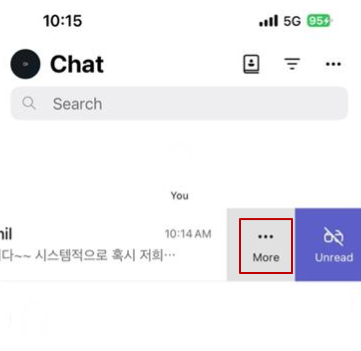
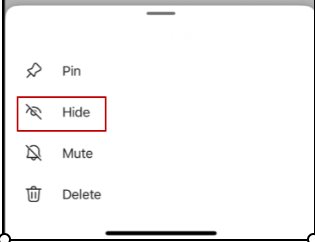
숨겨진 채팅방은 목록에서 사라지지만, 삭제된 것이 아니므로 해당 채팅방에 새로운 메시지가 오면 자동으로 다시 목록에 표시된다.
2. 개별 메시지를 숨기는 방법은?
아쉽게도 팀즈는 특정 메시지 한 개만 '숨기는' 기능은 제공하지 않는다. 그러나 상황에 따라 다음과 같은 대안을 활용할 수 있다.
- 내가 보낸 메시지: 작성자가 직접 삭제할 수 있습니다. 메시지에 커서를 올린 후 더보기(···) 메뉴에서 '삭제(Delete)'를 선택하면 된다.
- 상대방이 보낸 메시지: 직접 삭제할 수는 없으며, 대신 채팅방 알림 끄기(Mute) 기능을 활용하여 집중을 방해하는 알림을 차단할 수 있다.
3. 채널 알림 끄기로 메시지 알림 관리하기
특정 채널의 메시지 알림이 너무 많아 집중이 어렵다면, 채널 단위로 알림을 끌 수 있다.
- 알림을 끄고 싶은 채널 옆의 더보기(···)를 클릭한다.
- '채널 알림' 메뉴를 선택한 뒤 '끄기'로 설정한다.

이 기능을 활용하면 꼭 필요한 메시지에만 집중하여 업무 효율을 높일 수 있다.
요약
| 구분 | 기능 |
| 메시지 숨김 | 채팅방 전체를 목록에서 숨기는 기능 |
| 개별 메시지 | 내가 보낸 메시지는 삭제 가능, 상대방 메시지는 삭제 불가 |
| 알림 관리 | 채널 단위로 알림 끄기 가능 |
728x90
반응형
LIST
'IT' 카테고리의 다른 글
| 프린터 스캔 이메일 오류 해결법 | SMTP 설정 체크 가이드 (0) | 2025.09.08 |
|---|---|
| 🖥 윈도우 검색창이 빈 화면으로 나올 때 해결법 (Windows 10 / 11 기준) (0) | 2025.09.05 |
| 📅 아웃룩(Outlook) 일정 초대에서 한글 깨짐 문제 해결 방법 (0) | 2025.08.29 |
| 우리 팀은 왜 맨날 바빠? 아웃룩 캘린더 공유로 업무 효율 200% 올리는 법! (4) | 2025.08.07 |
| 서버 스토리지 부족 해결! 데이터 손실 없이 RAID-5 용량 확장하는 완벽 가이드 (iDRAC 편) (2) | 2025.08.05 |


