우리 팀은 왜 맨날 바빠? 아웃룩 캘린더 공유로 업무 효율 200% 올리는 법!
팀원과 내 일정 바로 확인하는 법: 아웃룩 캘린더 공유 완전 정복
직장인이라면 누구나 "언제 시간 되세요?"라는 질문과 답을 주고받느라 시간을 허비했던 경험이 있을 것이다. 팀원들의 일정을 일일이 확인하고 조율하는 과정은 불필요한 스트레스를 유발하고 업무 생산성을 저해하는 주범이 되기도 한다.
이런 비효율적인 업무 방식을 단번에 해결해 줄 방법이 있다. 바로 마이크로소프트 아웃룩(Microsoft Outlook)의 캘린더 공유 기능이다. 이 기능을 제대로 활용하면 복잡한 일정 조율 시간을 획기적으로 줄이고, 팀의 협업 효율을 극대화할 수 있다.
지금부터 PC 데스크톱 앱과 웹 버전(OWA)에서 아웃룩 캘린더를 공유하는 방법을 자세히 알아보자.
1. 아웃룩 데스크톱 앱에서 캘린더 공유하기
PC에 아웃룩 앱이 설치된 경우, 다음과 같은 절차로 팀원과 캘린더를 공유할 수 있다.
1. 캘린더 보기 전환: 아웃룩 앱을 실행한 후, 화면 왼쪽 하단에 있는 캘린더 아이콘을 클릭한다.
2. 공유 메뉴 선택: 상단 홈(Home) 탭의 캘린더 관리(Manage Calendar) 그룹에서 캘린더 공유(Share Calendar)에서 일정을 누른다.

3. 공유 대상 추가: 열린 창에서 추가(Add) 버튼을 클릭하여 캘린더를 공유할 팀원의 이름 또는 이메일 주소를 입력한 후 확인(OK)을 누른다.
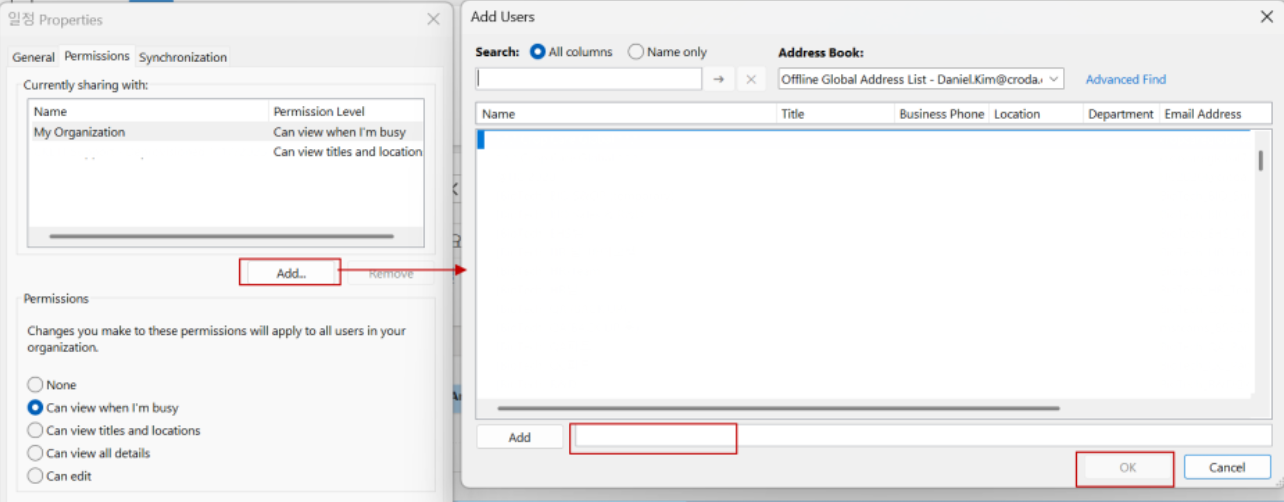
4. 권한 설정 및 저장: 추가된 팀원의 권한 수준을 설정한다.
- 내 상태만 보기 (Can view free/busy times): 상대방에게 내 바쁨/비움 여부만 표시
- 제목 및 위치 보기 (Can view titles and locations): 일정의 제목과 장소까지 확인 가능
- 모든 세부 정보 보기 (Can view all details): 일정의 모든 세부 내용을 공유하는 가장 일반적인 설정
- 편집 가능 (Can edit): 상대방이 내 일정을 직접 수정하거나 추가할 수 있음
- 대리인 권한 (Delegate Access): 상대방이 나를 대신해 일정을 관리할 수 있는 강력한 권한

5. 설정 완료: 원하는 권한을 설정한 후 적용(Apply) 및 확인(OK)을 클릭하면 공유 요청이 전송된다.
2. 아웃룩 웹(OWA)에서 캘린더 공유하기
PC에 아웃룩 앱이 없거나, 장소에 구애받지 않고 캘린더를 공유하고 싶을 때는 웹 버전을 활용하자.
1. 웹 접속 및 로그인: 웹 브라우저를 열고 outlook.office.com에 접속해 로그인
2. 캘린더 보기 전환: 왼쪽 메뉴에서 캘린더 아이콘을 클릭하여 캘린더 화면으로 이동
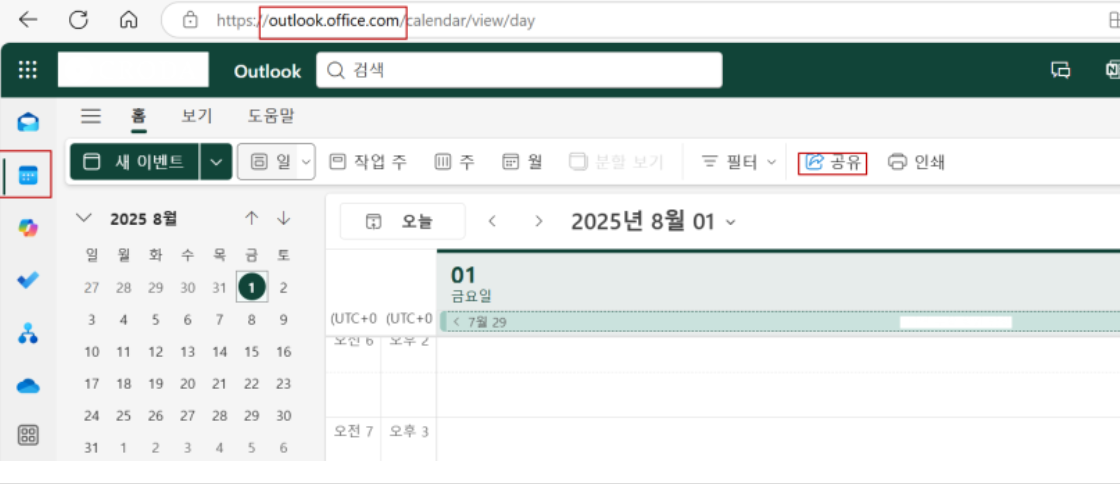
3. 공유 메뉴 찾기:
- 가장 쉬운 방법은 좌측 상단에 있는 캘린더 공유 버튼을 클릭하는 것이다.
- 다른 방법으로는 공유하고 싶은 캘린더 위에서 마우스 오른쪽 버튼을 눌러 공유 및 사용 권한을 선택할 수 있다.
4. 공유 대상 추가 및 권한 설정:
- 팝업창에 공유할 팀원의 이름이나 이메일 주소를 입력한다.
- 드롭다운 메뉴에서 원하는 권한 수준을 선택한다.
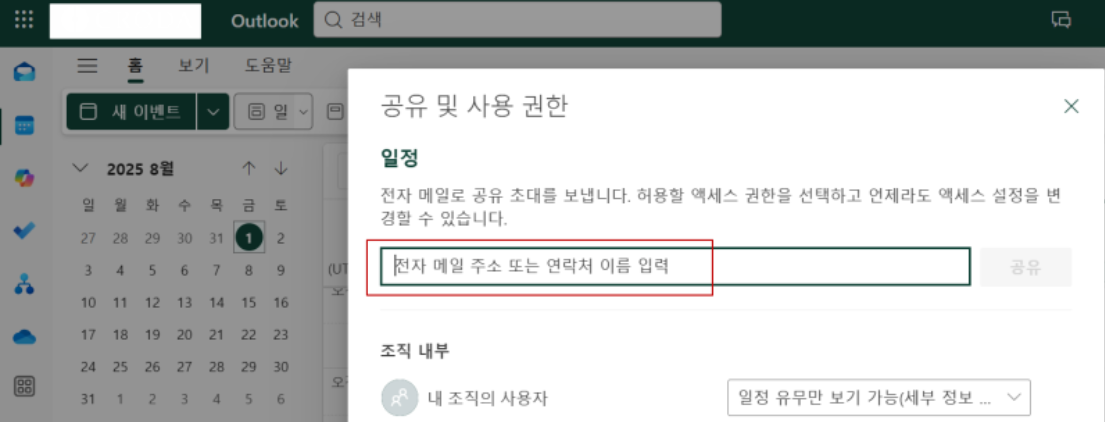
5. 공유 요청 전송: 모든 설정이 완료되면 공유 또는 보내기 버튼을 클릭하여 공유 요청을 보낸다.

효율적인 팀 관리를 위한 캘린더 공유의 힘
이처럼 아웃룩 캘린더 공유 기능은 복잡한 일정 조율에 소모되는 시간을 줄이고 팀원 간의 소통을 원활하게 만든다. 공유된 일정을 통해 팀원들의 스케줄을 한눈에 파악하고, 불필요한 메일 교환을 줄여 업무에 더 집중할 수 있게 된다. 지금 바로 아웃룩 캘린더를 공유하여 팀의 업무 생산성을 높여보자!
'IT' 카테고리의 다른 글
| 마이크로소프트 팀즈: 채팅·메시지 관리의 비밀, 숨기기 기능 완벽 가이드 (0) | 2025.09.03 |
|---|---|
| 📅 아웃룩(Outlook) 일정 초대에서 한글 깨짐 문제 해결 방법 (0) | 2025.08.29 |
| 서버 스토리지 부족 해결! 데이터 손실 없이 RAID-5 용량 확장하는 완벽 가이드 (iDRAC 편) (2) | 2025.08.05 |
| 노트북 배터리 상태 체크법! 설계용량과 실사용 용량 비교하기 (2) | 2025.07.27 |
| 피싱·스미싱·파밍, 전자금융사기 총정리! 지금 바로 확인하자 (0) | 2025.07.23 |


