서버 스토리지 부족 해결! 데이터 손실 없이 RAID-5 용량 확장하는 완벽 가이드
서버를 운영하다 보면 언젠가 마주하게 되는 문제가 바로 '스토리지 용량 부족'이다. 특히 RAID-5로 구성된 가상 디스크의 용량이 가득 찼을 때, 어떻게 해야 할지 막막한 경우가 있다. 단순히 남은 물리 디스크를 추가해서 해결할 수 있을 것 같지만, 정확한 절차를 모르면 자칫 중요한 데이터를 모두 잃을 수도 있다.
데이터 손실 없이 기존 RAID-5 볼륨을 확장하는 방법에 대해 자세히 알아보자. 많은 분들이 사용하는 Dell 서버의 iDRAC을 기준으로 설명드리니, 차근차근 따라오시면 누구나 쉽게 서버 스토리지 증설에 성공할 수 있다.
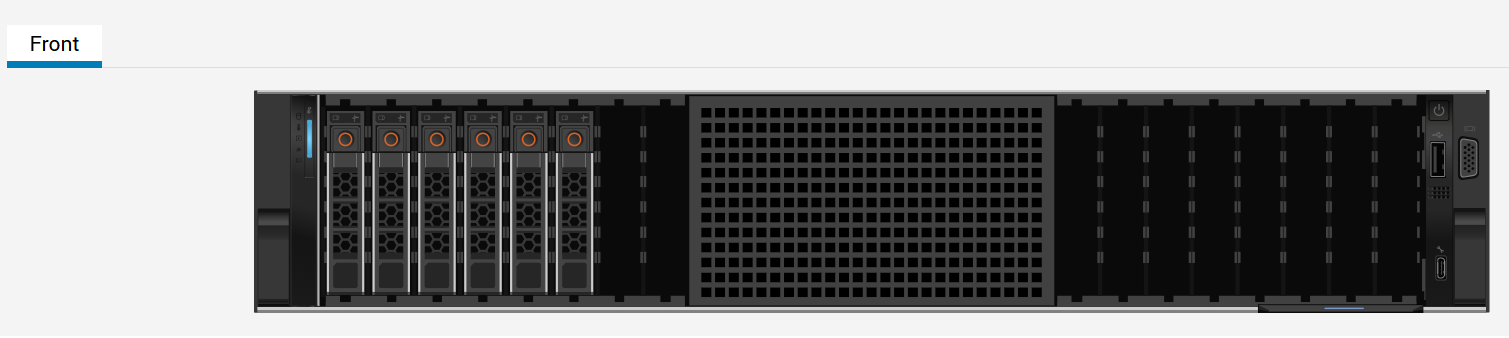
1. RAID-5 확장, 왜 '새로운 디스크'를 만들면 안 될까?
가장 흔한 오해 중 하나는, 남은 물리 디스크로 새로운 가상 디스크를 만들어서 기존 디스크와 '합치는' 것이다. 결론부터 말씀드리면, 이는 불가능하다.
- 가상 디스크는 개별적인 논리 단위: RAID 컨트롤러는 물리 디스크를 묶어 하나의 가상 디스크(Virtual Disk)라는 독립된 덩어리를 만든다. 이 가상 디스크들은 별개의 존재이기 때문에, 물리적으로 병합할 수 없다.
- 우리의 목표는 '확장'이다: 우리가 원하는 것은 새로운 디스크를 만드는 것이 아니라, 기존의 RAID-5 배열에 새로운 물리 디스크를 추가하여 전체 용량을 늘리는 것이다. 이 과정을 '온라인 용량 확장(Online Capacity Expansion, OCE)'이라고 부른다.
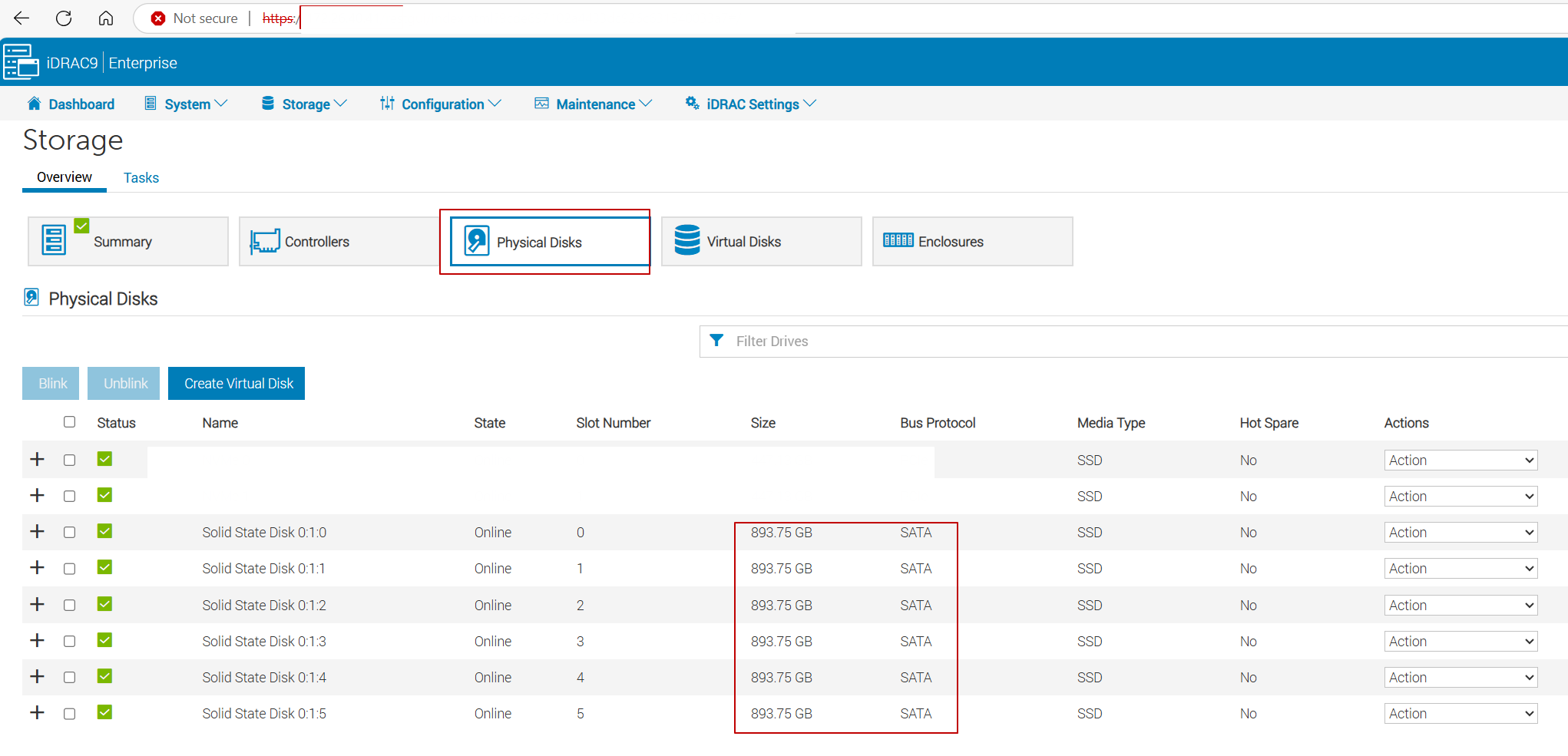
그러므로 우리는 새로운 가상 디스크를 만드는 대신, 기존의 RAID-5 배열에 남아있는 물리 디스크를 추가하여 가상 디스크 확장을 진행해야 한다.
2. RAID-5 용량 확장 전, 이것만은 꼭 알아두자! (필수 확인 사항)
이 과정은 데이터 손실 위험이 적지만, 만일의 사태에 대비하는 것이 가장 중요하다.
✅ 전체 백업은 필수!
- 온라인 확장 과정은 안전하게 설계되었지만, 정전이나 하드웨어 문제 등 예기치 않은 사고가 발생하면 데이터가 손상될 수 있다. 작업을 시작하기 전에 반드시 서버의 모든 데이터를 외부 스토리지에 백업해두자.
- 작업 전에 꼭 필요한 것이 바로 서버용 전용 하드디스크이다.
Dell 서버에 최적화된 SAS HDD는 아래 제품처럼 서버 호환성이 검증된 모델을 선택하는 것이 중요하다.
👉 [씨게이트 언울프 프로 NAS HDD 12TB 보러가기](쿠팡파트너스 링크)
씨게이트 언울프 프로 NAS HDD 12TB 7200RPM SATA 6 Gbs 3. 5인치 ST12000NE0008 - HDD | 쿠팡
쿠팡에서 씨게이트 언울프 프로 NAS HDD 12TB 7200RPM SATA 6 Gbs 3. 5인치 ST12000NE0008 구매하고 더 많은 혜택을 받으세요! 지금 할인중인 다른 HDD 제품도 바로 쿠팡에서 확인할 수 있습니다.
www.coupang.com
"이 포스팅은 쿠팡 파트너스 활동의 일환으로, 이에 따른 일정액의 수수료를 제공받습니다"
✅ 작업 시간과 성능 저하를 고려하자!
- RAID 컨트롤러가 새로운 디스크를 배열에 포함시키고 데이터를 재구성(Rebuilding)하는 과정은 시간이 매우 오래 걸린다. 디스크 용량에 따라 몇 시간에서 길게는 하루 이상 소요될 수 있으며, 이 기간 동안 서버의 읽기/쓰기 성능이 일시적으로 저하될 수 있다. 따라서 서버 사용량이 적은 시간대(새벽, 주말 등)에 작업을 진행하는 것을 권장한다.
3. 실제 가이드: iDRAC을 이용한 RAID-5 용량 확장 단계별 절차
이제 iDRAC 인터페이스를 통해 실제로 물리 디스크 추가 및 용량 확장을 진행해 보자.
단계 1: iDRAC에 접속하여 RAID 컨트롤러 확인
- 웹 브라우저를 열고 iDRAC IP 주소로 접속한다.
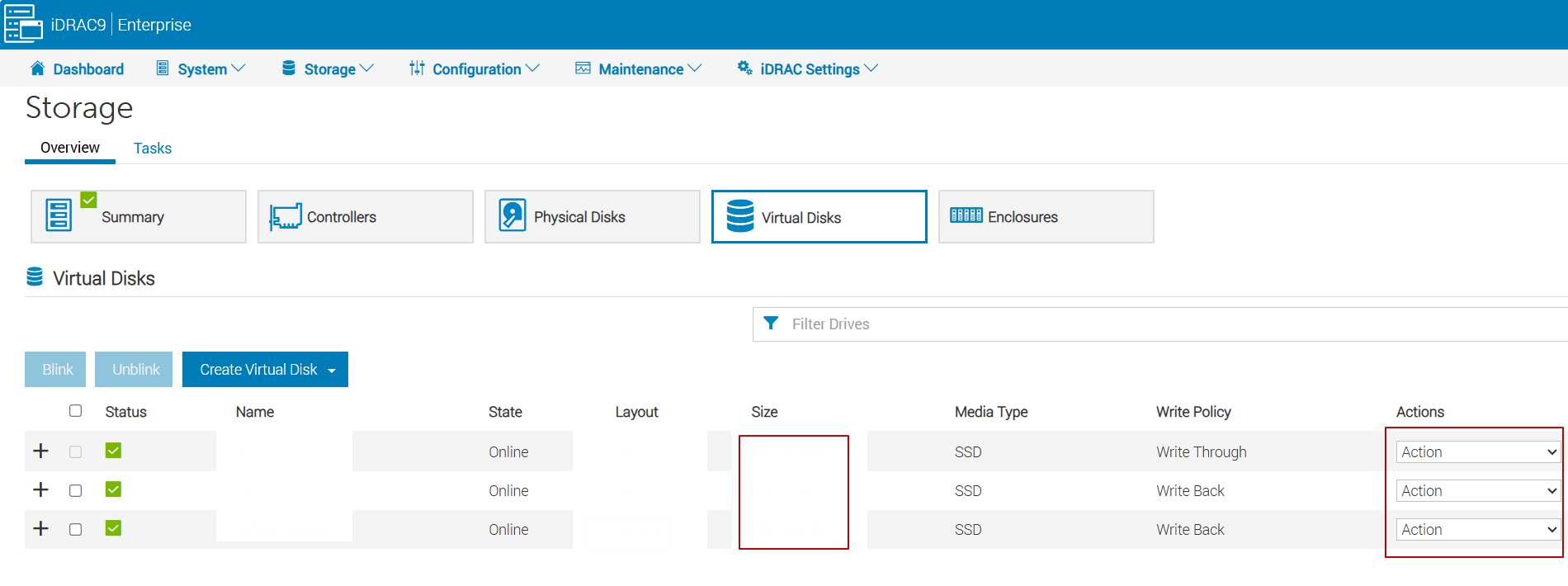
- 로그인 후, 왼쪽 메뉴에서 'Storage' > 'Virtual Disks'로 이동한다.
- 현재 구성된 RAID-5 가상 디스크와 사용 가능한 물리 디스크 상태를 확인한다. Unconfigured Good 상태의 디스크가 보인다면, 이 디스크를 확장 작업에 사용할 수 있다.
단계 2: 기존 가상 디스크 선택 및 재구성(Reconfigure) 메뉴 진입
- Virtual Disks 목록에서 확장하고자 하는 기존 RAID-5 가상 디스크를 선택한다.
- Virtual Disk Actions 메뉴에서 'Reconfigure Virtual Disk' 옵션을 클릭한다. (iDRAC 버전에 따라 'Online Capacity Expansion' 또는 'Add Drive' 등으로 표시될 수 있다.)
단계 3: 확장할 물리 디스크 선택
- 새로 열린 창에서 'Add Physical Disk(s)' 항목을 찾아 확장할 물리 디스크를 선택한다.
- Unconfigured Good 상태의 디스크가 자동으로 표시됩니다. 이 디스크를 선택하고 다음 단계로 진행한다.
단계 4: 재구성(Rebuilding) 진행
- 설정을 확인한 후 'Reconfigure' 버튼을 클릭하여 작업을 시작한다.
- iDRAC이 재구성(Rebuilding) 과정을 시작하며, 진행 상태를 확인할 수 있다. 이 과정이 완료될 때까지 기다려야 한다. 이 상태에서 서버를 재부팅하거나 전원을 끄면 안된다.
4. 마지막 단계: OS에서 디스크 볼륨 확장하기
RAID 컨트롤러의 확장 작업이 완료되면, OS는 가상 디스크의 용량이 늘어난 것을 인식한다. 하지만 파일 시스템에 새로운 공간을 할당해주어야 실제로 사용할 수 있다.
Windows Server
- '디스크 관리(Disk Management)'를 실행한다.
- 기존 RAID-5 볼륨(C:, D: 등)을 마우스 오른쪽 클릭하고 '볼륨 확장(Extend Volume)'을 선택한다.
- 마법사를 따라 진행하면 할당되지 않은 공간이 기존 볼륨에 합쳐진다.

Linux Server
- fdisk 또는 parted 명령어로 파티션을 확장한다.
- resize2fs 또는 xfs_growfs 명령어로 파일 시스템을 확장한다. (예: sudo resize2fs /dev/sda1)
결론
서버 RAID-5 용량 확장은 올바른 절차를 따른다면 데이터 손실 없이 안전하게 진행할 수 있다. 가장 중요한 것은 작업 전 백업과 확장 과정 중 인내심이다.! 특히 스토리지 증설이나 서버 안정성 확보를 위한 장비들도 미리 챙겨두면 더욱 안전하겠죠?
[씨게이트 언울프 프로 NAS HDD 12TB](쿠팡링크)
씨게이트 언울프 프로 NAS HDD 12TB 7200RPM SATA 6 Gbs 3. 5인치 ST12000NE0008 - HDD | 쿠팡
쿠팡에서 씨게이트 언울프 프로 NAS HDD 12TB 7200RPM SATA 6 Gbs 3. 5인치 ST12000NE0008 구매하고 더 많은 혜택을 받으세요! 지금 할인중인 다른 HDD 제품도 바로 쿠팡에서 확인할 수 있습니다.
www.coupang.com
"이 포스팅은 쿠팡 파트너스 활동의 일환으로, 이에 따른 일정액의 수수료를 제공받습니다"
'IT' 카테고리의 다른 글
| 📅 아웃룩(Outlook) 일정 초대에서 한글 깨짐 문제 해결 방법 (0) | 2025.08.29 |
|---|---|
| 우리 팀은 왜 맨날 바빠? 아웃룩 캘린더 공유로 업무 효율 200% 올리는 법! (4) | 2025.08.07 |
| 노트북 배터리 상태 체크법! 설계용량과 실사용 용량 비교하기 (2) | 2025.07.27 |
| 피싱·스미싱·파밍, 전자금융사기 총정리! 지금 바로 확인하자 (0) | 2025.07.23 |
| 구글 애드센스 승인 후기: 드디어 광고 수익 시작! 내가 승인받은 핵심 팁은? (1) | 2025.07.22 |


