반응형
노트북 배터리 상태 체크법! 설계용량과 실사용 용량 비교하기
노트북도 스마트폰처럼 사용 시간이 길어질수록 배터리 성능 저하가 일어난다.
하지만 스마트폰은 설정 메뉴에서 쉽게 배터리 건강 상태를 확인할 수 있는 반면, 노트북은 조금 다른 방식이 필요하다.
기본적으로 Windows의 배터리 설정에서는 현재 배터리 잔량만 확인할 수 있으며, ‘배터리 노후화’나 ‘효율’에 대한 정보는 제공되지 않는다.
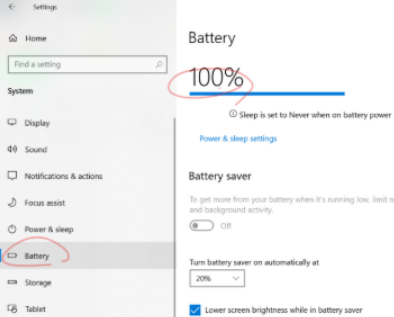
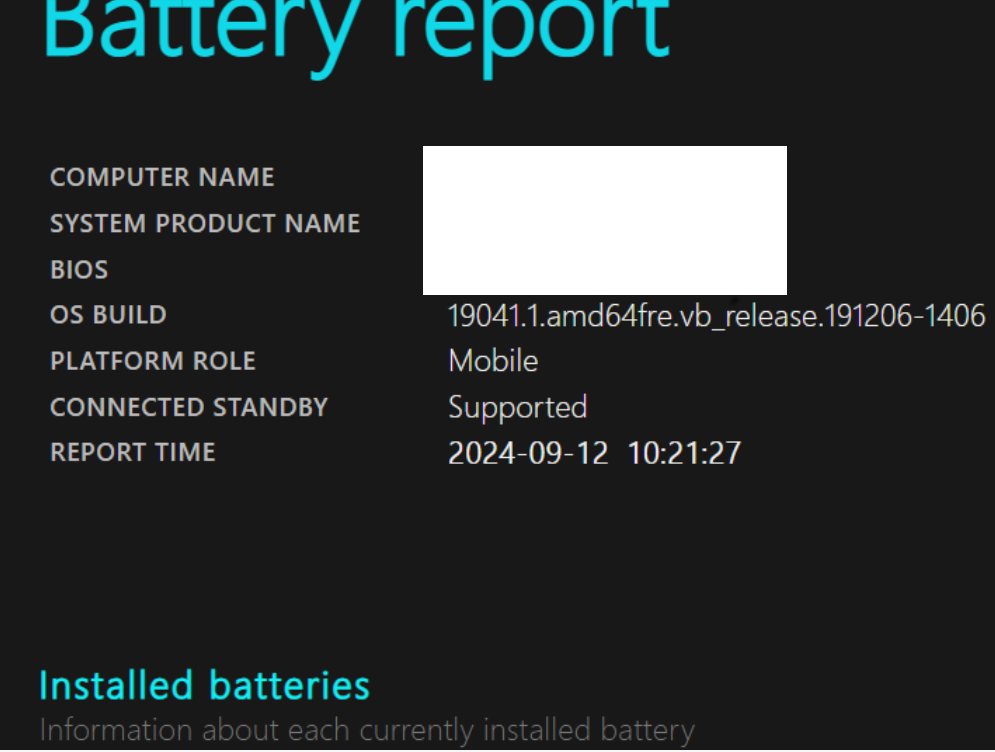
하지만 윈도우 명령어 하나만 입력하면, 배터리 상태 리포트를 통해 현재 노트북 배터리의 건강 상태를 정확히 확인할 수 있다.
💻 배터리 효율 확인 방법 (Windows)
- 단축키 [Windows 키 + R] 을 눌러 실행 창을 연다
- 실행 창에 다음 명령어를 입력하고 엔터를 누른다.
- powercfg /batteryreport
- 명령어 실행 후 아래 경로에 HTML 형식의 리포트 파일이 생성된다.
- makefile
- C:\Users\사용자이름\battery-report.html
- 해당 파일을 더블 클릭하면 크롬이나 엣지 같은 브라우저에서 자동으로 열린다.


🔍 리포트에서 꼭 확인해야 할 3가지 항목
- Design Capacity : 제조사에서 설정한 초기 배터리 용량
- Full Charge Capacity : 현재 완충 시 실제 사용 가능한 용량
- Cycle Count : 완전 방전 후 충전된 횟수 (500회 이상이면 교체 고려)

📐 배터리 효율 계산 공식
배터리 효율 (%) = (Full Charge Capacity ÷ Design Capacity) × 100
- 예를 들어, 설계 용량이 50,000mWh이고 완충 용량이 40,000mWh일 경우, 배터리 효율은 80%이다.
70% 이하일 경우에는 성능 저하를 체감할 수 있으므로 교체를 고민해봐야 한다.
🛍 중고 노트북 거래 시, 꼭 확인하자!
중고로 노트북을 구입하거나 판매할 계획이라면 배터리 리포트를 꼭 확인해야 한다.
배터리 효율이 낮을 경우 교체 비용이 발생할 수 있어, 추가 지출이나 거래 후 분쟁을 예방하는 데 큰 도움이 된다.
"이 포스팅은 쿠팡 파트너스 활동의 일환으로, 이에 따른 일정액의 수수료를 제공받습니다."
728x90
반응형
LIST
'IT' 카테고리의 다른 글
| 우리 팀은 왜 맨날 바빠? 아웃룩 캘린더 공유로 업무 효율 200% 올리는 법! (4) | 2025.08.07 |
|---|---|
| 서버 스토리지 부족 해결! 데이터 손실 없이 RAID-5 용량 확장하는 완벽 가이드 (iDRAC 편) (2) | 2025.08.05 |
| 피싱·스미싱·파밍, 전자금융사기 총정리! 지금 바로 확인하자 (0) | 2025.07.23 |
| 구글 애드센스 승인 후기: 드디어 광고 수익 시작! 내가 승인받은 핵심 팁은? (1) | 2025.07.22 |
| 스패닝 트리 프로토콜(STP) 차이 정리: PVST vs Rapid-PVST (1) | 2025.07.21 |


