엑셀 웹에서 글자나 숫자가 깨질 때? 해결 방법 총정리!
회사에서 Excel 파일을 웹브라우저(Excel Online) 로 열었더니, 일부 텍스트나 숫자가 깨지거나 이상하게 보이는데 같은 파일을 엑셀 데스크탑 앱으로 열면 멀쩡한 경우가 많다.
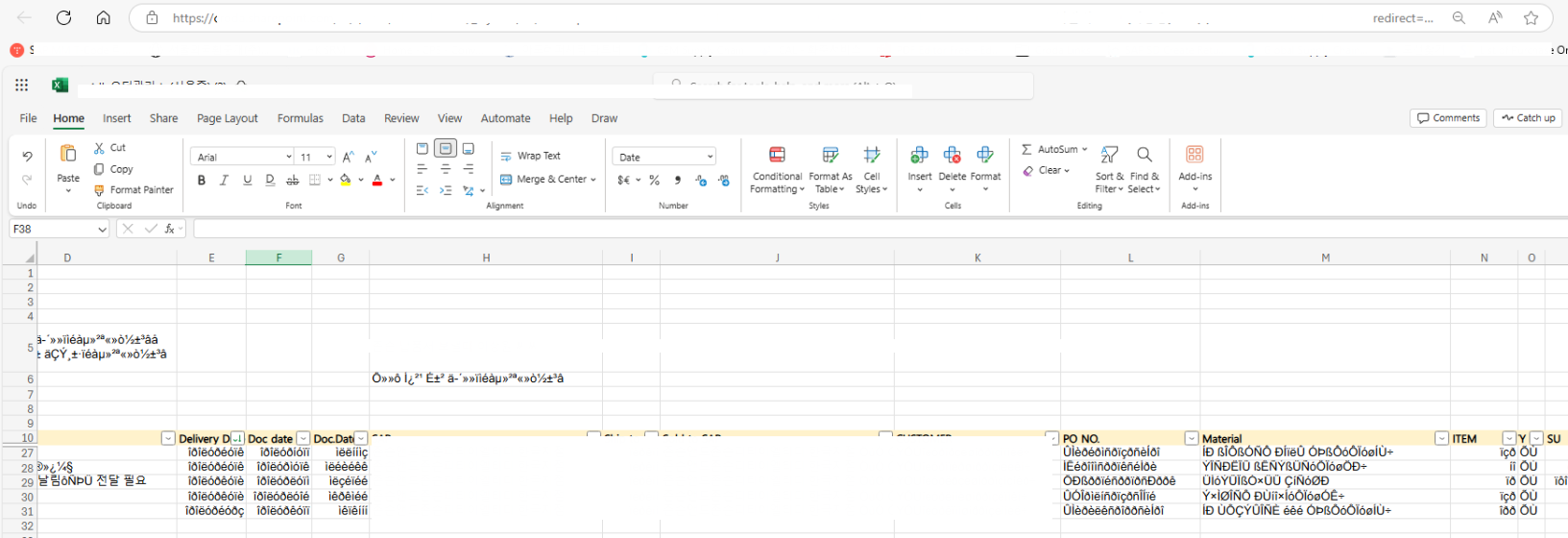
이 문제는 엑셀 웹 버전의 제한된 기능 또는 호환성 문제 때문일 수 있다.
이런 문제는 특히 사내 보고용 엑셀, 다국어 텍스트 포함 파일, 또는 복잡한 데이터 분석 시트에서 자주 발생하는데, 그 원인과 해결 방법을 알아보자.
문제 원인 및 해결 방법
1️⃣ 엑셀 웹에서 지원하지 않는 기능 사용
Excel Online은 데스크탑에 비해 기능이 제한된다.
- 복잡한 병합 셀
- 조건부 서식
- 사용자 지정 숫자 서식
- 피벗 차트, 슬라이서 등은 웹에서 완전히 지원되지 않을 수 있다.
✅ 해결 방법: 복잡한 서식은 가능한 한 단순화하거나 데스크탑에서만 사용하자
2️⃣ 웹에서 지원하지 않는 글꼴 사용
PC에는 있지만 웹에서 지원하지 않는 글꼴은 깨질 수 있다.
예: 맑은 고딕, 굴림 등이 제대로 보이지 않을 수도 있다.
✅ 해결 방법: Arial, Calibri, Tahoma 등 웹 호환 글꼴로 변경해보자.
3️⃣ CSV나 인코딩 문제 (한글 텍스트 깨짐)
특히 한글이나 특수문자 입력 시 CSV 파일 또는 UTF-8 인코딩 문제가 생길 수 있다.
✅ 해결 방법:
- 파일을 .xlsx 형식으로 저장
- Excel 데스크탑에서 다시 저장 후 업로드
4️⃣ 보기 전용 또는 제한된 접근 권한
웹에서 '읽기 전용'으로 열리면 일부 서식이 적용되지 않을 수 있다.
✅ 해결 방법:
- 파일 권한을 편집 가능으로 설정
- OneDrive 또는 SharePoint에서는 "앱에서 열기" 선택
5️⃣ 브라우저 캐시/렌더링 오류
브라우저 문제로 인해 글자가 깨져 보일 수도 있다.
✅ 해결 방법:
- 캐시 및 쿠키 삭제
- 다른 브라우저 또는 시크릿 모드에서 열어보기
6️⃣ 아예 데스크탑 앱에서 열도록 설정
복잡한 파일이라면 애초에 Excel 데스크탑 앱에서 열도록 설정하는 것이 가장 확실하다.
✅ 해결방법:
- Excel Online에서 파일 > 데스크탑 앱에서 열기 선택
- SharePoint/OneDrive 관리자는 기본 열기 방식을 데스크탑 앱으로 설정할 수 있다.
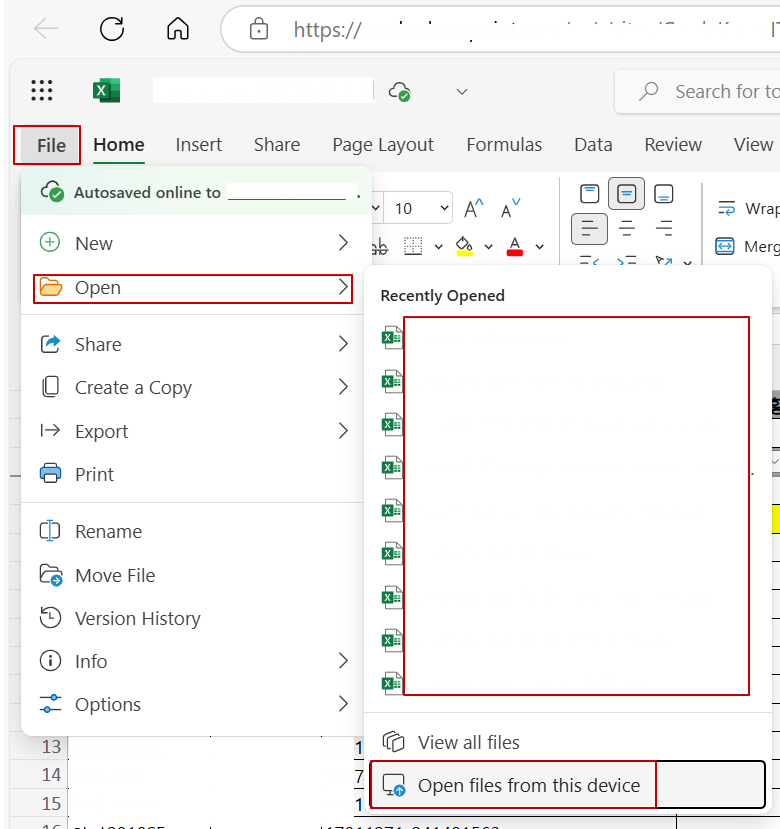
💡 추가 팁: 엑셀 호환성 검사 사용하기
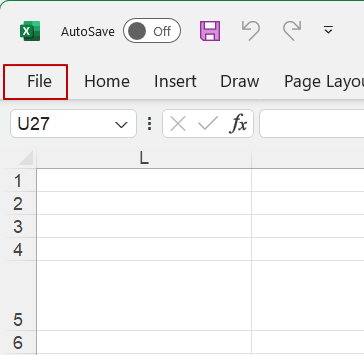
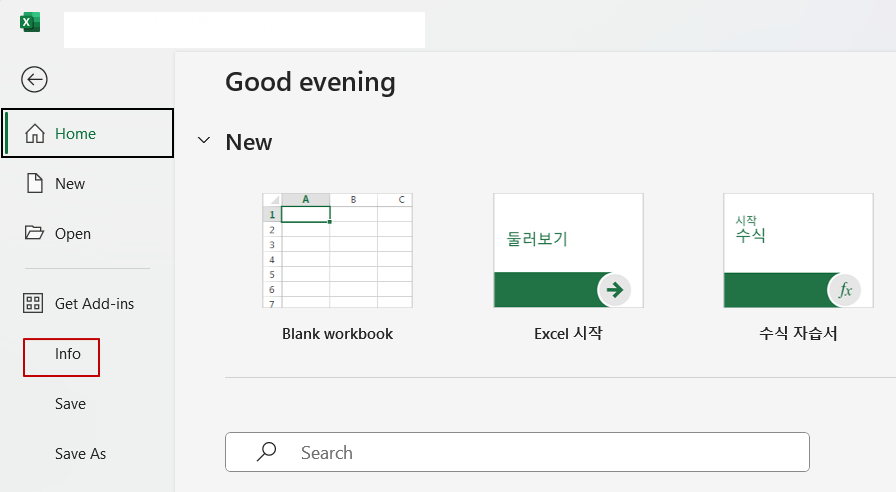
Excel 데스크탑 앱에서 파일 > 정보 > 문제 확인 > 호환성 검사
를 이용하면, 웹에서 문제가 될 수 있는 요소를 미리 확인할 수 있다.

✅ 요약
| 원인 | 해결 방법 |
| 웹에서 미지원 기능 | 서식 단순화 또는 데스크탑 사용 |
| 글꼴 문제 | Arial, Calibri 등으로 변경 |
| 한글 깨짐 | xlsx로 저장, 인코딩 확인 |
| 보기 제한 | 편집 권한 부여 |
| 브라우저 오류 | 캐시 삭제, 다른 브라우저 사용 |
| 구조적 한계 | 데스크탑 앱에서 열기 설정 |
'IT' 카테고리의 다른 글
| 티스토리·네이버 블로그에 쿠팡 광고 - 파트너스 링크로 부수익 만들기 (4) | 2025.06.26 |
|---|---|
| SAP GUI 트레이싱 활성화 방법: DPTRACE 환경 변수 설정 (0) | 2025.06.25 |
| Hyper-V란? 윈도우 서버 가상화의 모든 것! (0) | 2025.05.28 |
| CS 프로그램이란? 클라이언트-서버 구조와 작동 원리 (0) | 2025.05.27 |
| Windows 11 작업 표시줄에 블루투스 아이콘 표시하는 방법 (0) | 2025.05.22 |


