반응형
SAP GUI 트레이싱 활성화 방법: DPTRACE 환경 변수 설정
SAP GUI에서 발생하는 문제를 정확히 파악하고자 할 때, 트레이싱(trace) 기능은 매우 유용하다.
특히, SAP GUI가 제대로 작동하지 않거나 연결 문제가 발생했을 경우, DPTRACE 환경 변수를 설정하여 상세 로그를 수집할 수 있다.
Windows 환경 변수 설정과 명령줄(cmd)을 활용한 트레이스 활성화 방법을 알아보자.
✅ 방법 1: Windows 시스템 환경 변수 설정
SAP GUI에 영구적으로 트레이싱을 적용하려면 아래 단계를 따라 환경 변수를 설정한다.
1. 환경 변수 설정하기
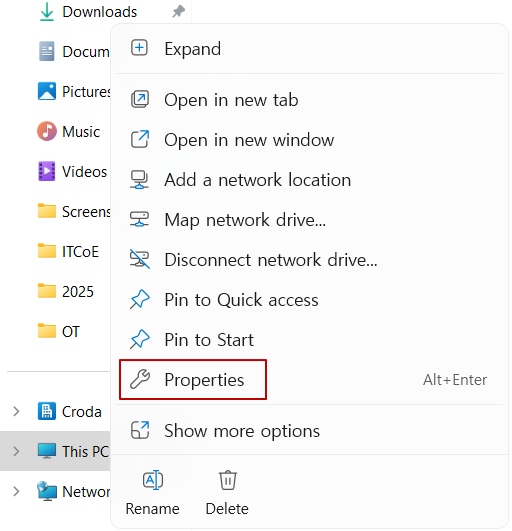
- 바탕화면 또는 시작 메뉴에서 "내 컴퓨터(My Computer)" 아이콘을 찾는다.
- 아이콘을 오른쪽 클릭 → "속성(Properties)" 선택
- "시스템" 창에서 "고급 시스템 설정" 클릭
- "환경 변수(Environment Variables)" 버튼 클릭


2. 사용자/시스템 변수 지정
- 특정 사용자만 적용: "사용자 변수(User variables)" → "새로 만들기(New)"
- 전체 사용자에 적용: "시스템 변수(System variables)" → "새로 만들기(New)"
- 변수 이름(Variable Name): DPTRACE
- 변수 값(Variable Value): 2
모든 창을 [확인] 버튼으로 닫는다.

3. 트레이스 파일 수집 준비
- 설정 후, 실행 중인 모든 SAP GUI 및 관련 애플리케이션을 종료한다.
- 문제가 발생했던 작업을 다시 재현한다.
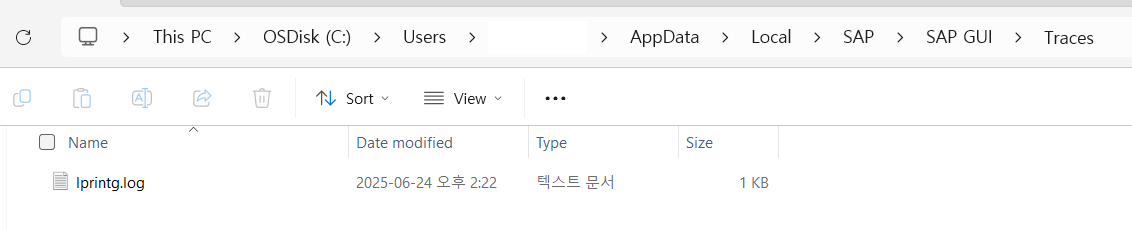
- 트레이스 로그 파일은 다음 경로에서 확인할 수 있다:
%LocalAppData%\SAP\SAP GUI\Traces
5. 설정 해제 (중요!)
트레이싱이 완료된 후에는 환경 변수에서 DPTRACE 항목을 반드시 삭제해야 한다.
⚠️ 참고: DPTRACE 값을 0으로 변경해도 트레이싱이 완전히 중단되지 않는다. 반드시 항목 자체를 삭제해야 한다.
✅ 방법 2: 명령줄(cmd)을 통한 일시적 설정
일시적으로 트레이싱을 활성화하려면, 명령 프롬프트(cmd)를 이용해 환경 변수를 설정할 수 있다.
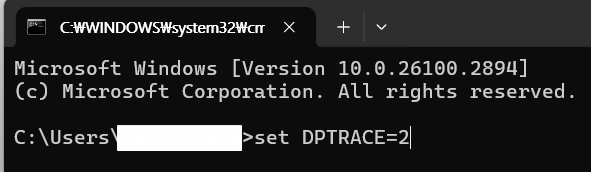
이 설정은 현재 cmd 세션과 그 하위 프로세스에만 적용된다.
이후 SAP GUI를 실행하고 문제를 재현한 뒤, 위와 동일한 경로에서 트레이스 로그를 수집한다.
🧩 마무리
트레이싱 기능은 SAP GUI의 문제를 진단하고, 보다 정확한 기술 지원을 받기 위한 중요한 Tool이다.
환경 변수 DPTRACE를 적절히 설정하고 사용 후 제거하는 습관은 시스템 안정성을 유지하는 데에도 도움이 된다.
SAP 시스템 관리자나 기술지원 담당자라면 꼭 숙지해야 할 필수 팁이다!
728x90
반응형
LIST
'IT' 카테고리의 다른 글
| 노트북 배터리 효율 체크 방법! 중고 거래 전 꼭 확인하자 (0) | 2025.07.04 |
|---|---|
| 티스토리·네이버 블로그에 쿠팡 광고 - 파트너스 링크로 부수익 만들기 (4) | 2025.06.26 |
| 엑셀 웹에서 글자나 숫자가 깨질 때? 해결 방법 총정리! (1) | 2025.06.17 |
| Hyper-V란? 윈도우 서버 가상화의 모든 것! (0) | 2025.05.28 |
| CS 프로그램이란? 클라이언트-서버 구조와 작동 원리 (0) | 2025.05.27 |


