반응형
윈도우11 이후 Teams 소리 문제? 이 설정만 바꾸면 해결됩니다.!
윈도우11 업그레이드 이후, Teams 회의 중 내 목소리가 너무 작게 들린다는 피드백을 받은적이 있으신지?
실제로 여러 사용자분들이 헤드셋 없이 노트북 내장 마이크와 스피커를 사용할 때, 상대방이 음성이 작게 들린다고 말하는 문제를 겪고 있다.
다행히도 이 문제는 간단한 설정 변경만으로 대부분 해결할 수 있다.
아래 내용을 따라 한 번 점검해보자.
1. 볼륨 믹서 확인 (Open Volume Mixer)
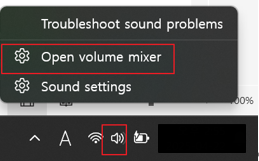
- 바탕화면 우측 하단 스피커 아이콘 위에서 오른쪽 클릭 > [Open Volume Mixer] 클릭
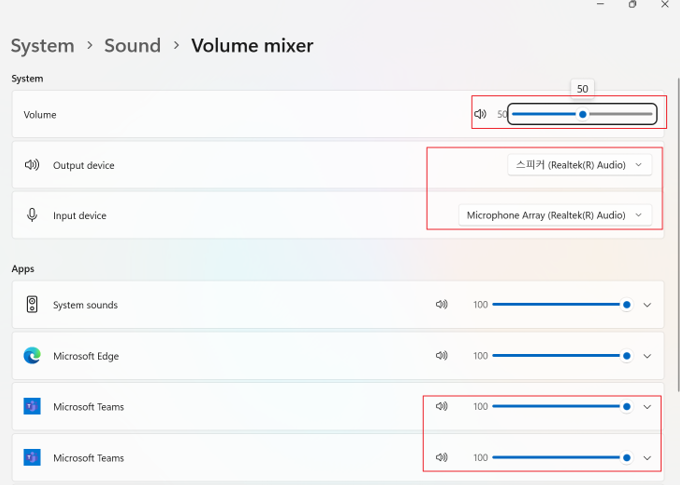
- 아래 항목을 점검
- 스피커 및 오디오 장치가 정상 설정되어 있는지
- 시스템 볼륨이 50 이상인지
- Microsoft Teams 앱 볼륨이 100으로 설정되어 있는지
2. Windows의 독점 모드 및 사운드 향상 기능 비활성화
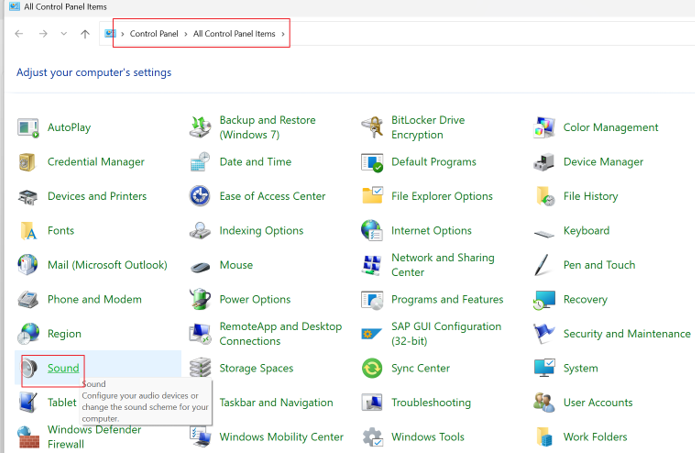
- 제어판(Control Panel) > 소리(Sound) 진입
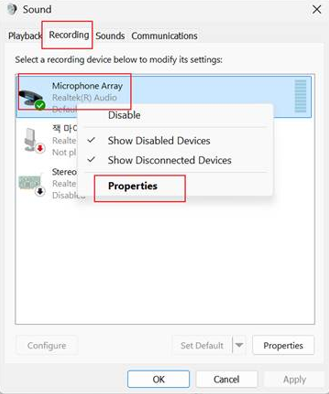
- [녹음] 탭 선택 > 사용 중인 마이크(Microphone Array) > 오른쪽 클릭 > 속성(Property)
- [고급] 탭에서 아래 옵션 체크 해제:
- "응용 프로그램이 이 장치를 독점적으로 제어하도록 허용" → 체크 해제 후 적용
- [통신] 탭에서 아래 설정:
- "Windows에서 통신 활동을 감지하면" → 아무 작업도 하지 않음(Do nothing) 선택 후 OK


3. PC 재부팅
위 설정을 모두 마친 뒤 PC를 재부팅하고 다시 Teams 미팅을 진행한다.
※ 임시 해결책 (Workaround Solution)
급하게 회의를 진행해야 하는데 시간이 없으시다면, 아래 임시 방법을 시도해보자.
- 헤드셋을 사용하여 Teams 회의를 진행하거나
- 문제가 발생했을 때 헤드셋을 PC에 잠시 연결 후 다시 분리하면 음성 문제가 사라지는 경우가 있다.
위의 방법으로 문제가 해결되셨다면 공감(♥) 또는 댓글로 알려주세요!
728x90
반응형
LIST
'IT' 카테고리의 다른 글
| 유심 없어도 되는 시대! eSIM 이란? (2) | 2025.05.02 |
|---|---|
| 서버 관리자는 꼭 알아야 할 iDRAC 설정 이유 6가지 (0) | 2025.04.27 |
| Microsoft Edge에서 로그아웃 후 사라진 즐겨찾기 복구 방법 (0) | 2025.04.18 |
| 광케이블(LC와 SC) 커넥터 차이점 정리! SFP 모듈 선택 전 알아야 할 팁 (0) | 2025.04.15 |
| SAP 사용자 ID 초기화 방법 (비밀번호 재설정 & 계정 잠금 해제) (0) | 2025.04.15 |


