반응형
SharePoint 파일공유
SharePoint 사용자는 파일이 적절한 사람들과 안전하게 공유되고 있는지 확인하는 것이 중요하다.
의도치 않은 과도한 공유는 민감한 정보가 잘못된 사람들에게 전달될 수 있다.
SharePoint 파일 공유 설정을 검토하고 관리하는 방법에 대해 알아보자.
1단계: SharePoint에서 공유된 파일에 접근하기
선호하는 웹 브라우저(Edge 또는 Chrome)를 열고 SharePoint 사이트에 접속하여 해당 경로로 이동한다.
- OneDrive: Home - OneDrive (sharepoint.com)
- SharePoint: [사용자의 SharePoint 사이트 URL]
로그인 Pop-up 화면이 나오면, ID와 PW를 입력한다.
2단계: 파일 선택하기
문서 라이브러리나 OneDrive에서 확인하고자 하는 파일을 찾는다.
- 파일명을 클릭하여 선택
- 그런 다음, 세 개의 점(…)을 클릭하거나 파일을 오른쪽 클릭하여 액션 메뉴를 오픈
- 드롭다운 메뉴에서 "액세스 관리(Manage access)"를 선택
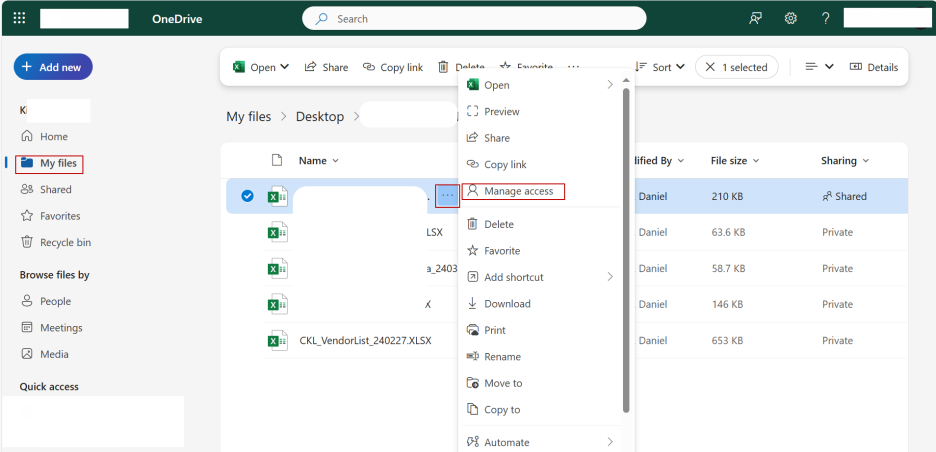
3단계: 공유 설정 검토 및 관리하기
액세스 관리 창에서 누가 파일에 접근할 수 있는지, 그리고 그들이 파일을 볼 수 있는지, 수정할 수 있는지, 또는 다시 공유할 수 있는지에 대한 세부 정보를 확인할 수 있다.
- 편집 권한(Edit Access): 사용자가 파일을 수정할 수 있다.
- 보기 전용(View Only): 사용자가 문서를 보기만 하고 수정할 수 없다.
- 공개 또는 외부 공유(Public or External Sharing): 파일이 조직 외부와 공유되고 있는지 확인한다.

여기에서 다음 작업을 수행할 수 있다.
- 사용자를 추가하거나 제거
- 각 이름 옆에 있는 드롭다운을 클릭하여 접근 수준을 변경
- "공유 중지(Stop Sharing)" 버튼을 클릭하여 모든 사용자와의 공유를 중단
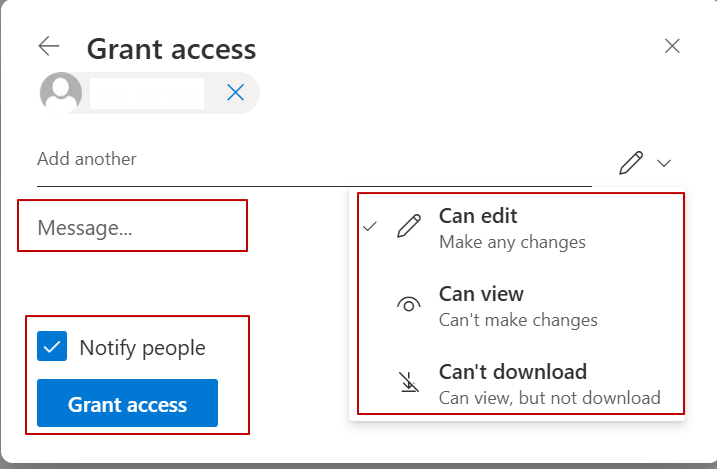
4단계: 변경 사항 저장 및 확인
필요한 모든 변경을 완료한 후 "적용(Apply)"을 클릭하여 공유 설정을 업데이트한다.
작업이 끝나면 다음과 같이 접근이 허용되었다는 메시지가 뜬다.
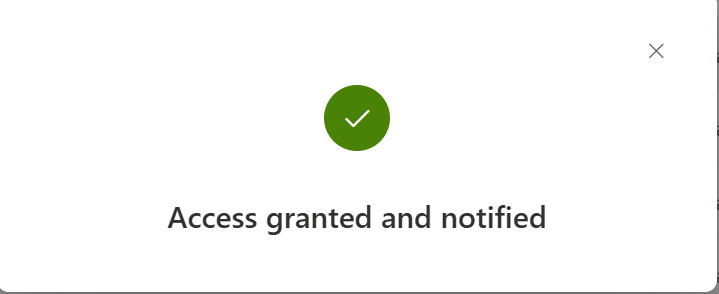
파일 공유의 결과
파일 공유 상태가 Shared 로 변경되며, 공유한 대상에게도 파일이 공유되었다는 메시지가 메일로 전달된다.
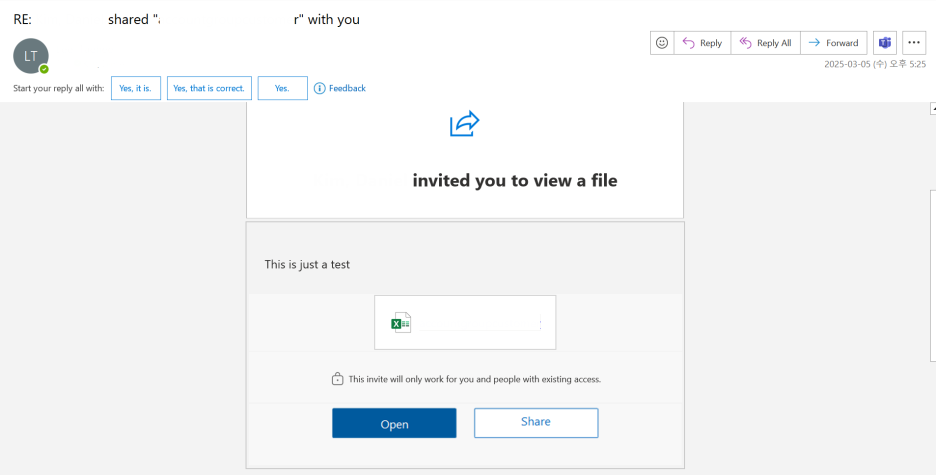
안전한 파일 공유를 위한 Tip
- 정기적으로 접근 권한 검토: 민감하거나 기밀 데이터가 포함된 파일의 공유 설정을 주기적으로 검토할 수 있도록 알림을 설정
- 외부 공유 제한: 필요하지 않은 경우, 큰 그룹이나 공공으로 파일을 공유하는 것을 피한다.
- 일회성 링크 사용: 외부 사용자와 파일을 공유할 때는 장기 공유를 피하기 위해 일회성 접근 링크를 사용
- 공유 기록 추적: 파일을 본 사람이나 수정한 사람을 추적할 수 있도록 파일 공유 알림을 활성화
위와 같은 단계를 따르면 SharePoint 파일 공유 설정을 효과적으로 관리하고 문서를 안전하게 보호할 수 있다.
728x90
반응형
LIST
'IT' 카테고리의 다른 글
| 소재 산업 AI 혁신! 최신 IT 기술이 실제 적용 사례 (0) | 2025.03.20 |
|---|---|
| 노트북 충전해도 안 켜질 때? 배터리 방전 해결 방법 (0) | 2025.03.12 |
| SAP Sales Invoice Profit Center 결정 방식 (0) | 2025.03.06 |
| SAP에서 맞춤형(Bespoke) 리포트 찾는 방법 (0) | 2025.03.05 |
| SAP 오류 해결: Account requires an assignment to a CO object (0) | 2025.02.27 |


